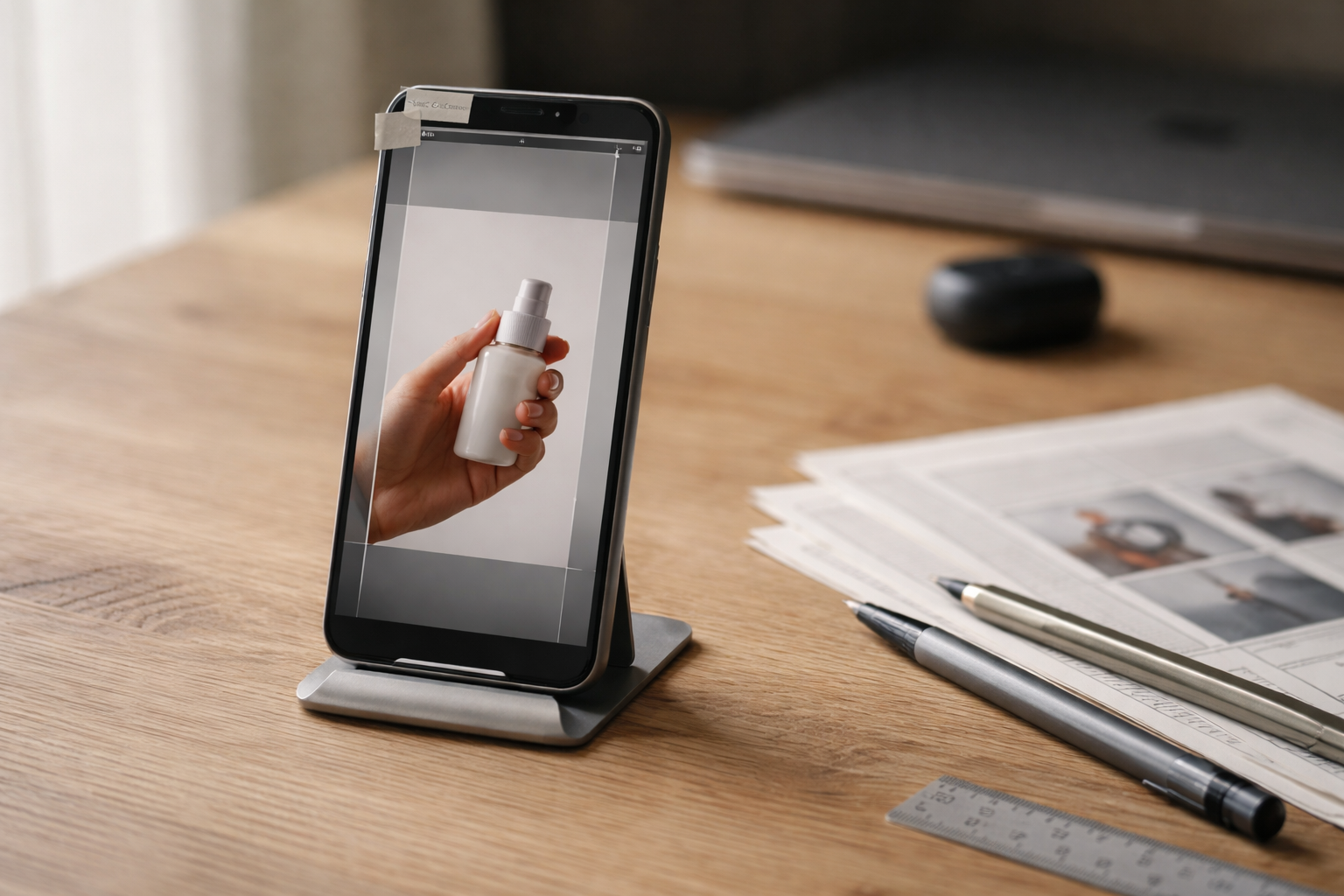
Stop med at få din tekst spist af UI: den praktiske guide til YouTube Shorts format
Hvis du har lavet en Short, der så knivskarp ud i preview, men pludselig får undertekster og call-to-action dækket af knapper, så har du mødt den klassiske UI-fælde. Det er ikke din telefon, og det er heller ikke dig der “bare lige” placerede teksten forkert. YouTube lægger et lag af interface ovenpå din video, og det kan stjæle de vigtigste pixels.
Hvad betyder det for dig? Bedre placering af tekst og ansigter giver færre distraktioner, højere retention og flere, der faktisk forstår din pointe. Her får du en dansk, praktisk creator-guide til YouTube Shorts format, safe zones og export, så du ikke taber seere på noget så dumt som knap-overlap.
Hvilket format skal YouTube Shorts have (og hvad YouTube reelt forventer)
Shorts er bygget til vertikal visning. Ja, du kan uploade andet, men hvis du vil have færrest problemer og mest forudsigelighed, så hold dig til standarden.
- Størrelsesforhold (ratio): 9:16 (vertikal)
- Opløsning: 1080 x 1920 (Full HD vertikal)
- FPS: 30 eller 60 (vælg og hold det stabilt)
- Filtype: MP4 (H.264 er typisk det mest kompatible)
- Lyd: AAC
Hvis du sidder i Canva eller CapCut, så vælg en skabelon der hedder noget i retning af “9:16” eller “TikTok/Reels”. Shorts spiller fint med samme canvas. UI-lagene er bare lidt anderledes, og det er her safe zones bliver vigtige.
Du kan tjekke YouTubes egne tekniske retningslinjer hos YouTube Help, men de svarer sjældent på det spørgsmål, du faktisk har: “Hvor pokker skal min tekst ligge, så den ikke forsvinder?”
YouTube Shorts længde i 2026: regler vs. det der performer
YouTube Shorts længde har været en bevægelig størrelse, men creator-mønstret er ret stabilt: folk scroller hurtigt, og du får få sekunder til at bevise, at du er værd at blive hos.
Tommelregler, der holder i praksis
- 7-15 sek: Ofte bedst til én pointe, én joke, én “før/efter”. Høj loop-chance.
- 16-35 sek: Godt til mini-forklaringer og simple tutorials.
- 36-60 sek: Kræver strammere klip, tydelig struktur og undertekster der sidder rigtigt.
Min erfaring (og det jeg ser på tværs af creator-kommentarspor) er, at formatfejl rammer hårdere jo længere din video er. Hvis du mister 2-3 sekunder på, at folk ikke kan læse det, du skriver, så er det en større del af en 12 sekunders Short end af en 45 sekunders. Men det slår igennem på retention uanset.
Safe zone YouTube Shorts: her må du ikke placere tekst, ansigter og CTA
“Safe zone” er i praksis den del af skærmen, der typisk ikke dækkes af UI. Og ja, den varierer lidt på tværs af devices og app-versioner. Så vi arbejder med marginer, ikke millimeterperfektion.
En brugbar safe zone (1080 x 1920)
Brug denne som din baseline, hvis du vil minimere risikoen for, at Shorts tekst bliver beskåret:
- Top: Hold mindst ca. 160 px fri (titel/indikatorer kan æde toppen)
- Bund: Hold mindst ca. 320 px fri (caption, knapper, subscribe, lyd-info)
- Højre side: Hold mindst ca. 140 px fri (like/kommentar/del-ikoner)
- Venstre side: Hold mindst ca. 60 px fri (mere fleksibel, men giv den lidt luft)
Det lyder måske lidt “skal vi nu også måle pixels”, men det er præcis den slags nørderi, der gør din video mere læsbar. Jeg skriver selv de her tal som en note, der dukker op igen og igen i mit liv. (Sammen med “køb koriander” og “hvorfor er alle pludselig besatte af smør?”)
Sådan bruger du safe zones i CapCut og Canva (uden at få grå hår)
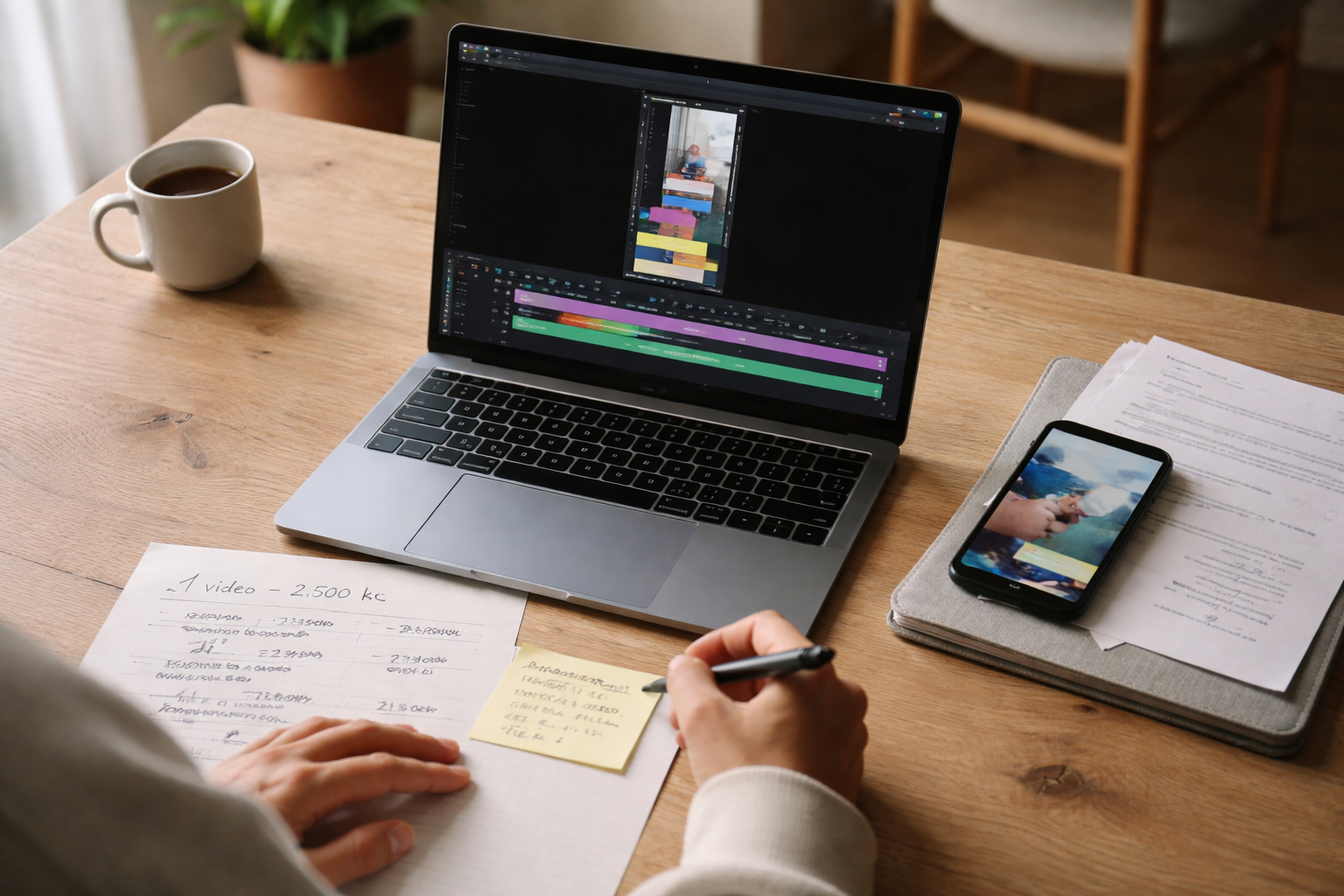
CapCut: Lav en guide-overlay.
- Opret et 9:16 projekt (1080×1920).
- Tilføj en “shape” eller et billede som overlay.
- Lav et gennemsigtigt rektangel i midten (din safe zone) og mørk let udenom.
- Lås overlayet og brug det som “ramme”, mens du placerer tekst og ansigter.
Canva: Brug hjælpelinjer.
- Opret et 1080×1920 design.
- Tilføj hjælpelinjer og læg dem ca. ved top 160 px, bund 320 px og højre 140 px.
- Hold alt vigtigt inde i midten. Især CTA og undertekster.
Hvis du i forvejen laver Reels, så læs også vores guide til sociale medier-trends (vi samler løbende creator-grebet, der faktisk virker i DK).
Undertekster: undgå dobbelt-captions og overlap
Undertekster er næsten obligatoriske, fordi mange ser Shorts uden lyd. Problemet: YouTube kan selv vise captions, og din editor kan også. Resultatet kan blive en grim dobbelt-lag-sandwich, der lander præcis der, hvor UI i forvejen bor.
Tre simple regler
- Vælg én caption-kilde: Enten brænd dem ind (burned-in) eller brug YouTubes egne captions. Ikke begge.
- Løft underteksterne op: Placer dem over bundens “no-go”-område. Tænk midt-lavt, ikke helt i bunden.
- Hold dem korte: 1-2 linjer ad gangen. Hurtig læsning slår romaner.
En konkret løsning jeg ofte bruger: Jeg placerer captions cirka i den nederste tredjedel, men stadig tydeligt over bund-marginen. Og så giver jeg dem en let baggrund eller skygge, så de overlever både hvidt køkkenlys og mørk koncertbelysning.
Export-indstillinger der giver færre komprimeringsskader
YouTube komprimerer, uanset hvad du gør. Målet er at sende en fil, der tåler komprimeringen pænt. Tænk klare kanter, ikke for meget “myrekrig” i baggrunden, og en bitrate der ikke er helt på diæt.
Gode baseline-settings (9:16, 1080×1920)
- Codec: H.264
- Bitrate: ca. 10-20 Mbps (højere hvis der er meget bevægelse)
- FPS: Match din optagelse (30 eller 60)
- Keyframe: Auto fungerer fint i de fleste apps
Hvis din tekst ser sløret ud efter upload, er det ofte fordi du har tynd font, for små bogstaver eller for lav bitrate. Gør teksten lidt større, brug en font med mere “krop”, og undgå mikro-tynde streger.
YouTube Shorts upload guide: titler, hashtags og det der faktisk gør en forskel
Upload er ikke bare upload. Du kan sabotere en god video med en rodet titel eller en beskrivelse, der lyder som et hashtag-tæppe.
En enkel opskrift
- Titel: Skriv hvad man får. Ikke hvad du lavede. “3 fejl i Shorts-tekstplacering” slår “Min nye video”.
- Hashtags: 1-3 relevante. Mere ligner ofte støj.
- Første linje i beskrivelsen: Gentag din hook med andre ord.
- Timing: Post når dine seere er online, ikke når du lige har tid. Tjek Analytics.
Hvis du vil tænke det som en trendmekanisme: Shorts belønner klar intention. Du signalerer til både seere og algoritme, hvad videoen handler om, og hvem der vil blive hængende.
Vi har også skrevet om, hvordan korte videoformater påvirker kultur og vaner i vores trendanalyse-univers, hvis du vil nørde lidt videre.
Mini-case: før/efter der viser hvorfor safe zones er pengene værd
Forestil dig en mad-Short: du filmer en hurtig “chili crisp på 30 sek”. Før-versionen har teksten “Opskrift i kommentaren” helt nede i bunden. Det ser fint ud i editoren. På YouTube ender den bag caption-linje og knapper, så halvdelen læser “Opskrift i komm…”. Ikke ideelt.
Efter-versionen flytter du CTA op i den nederste midte, over bund-marginen, og du rykker ingrediens-listen væk fra højre side. Resultatet er ikke bare pænere. Det er lettere at afkode på 1 sekund. Og 1 sekund er faktisk en hel evighed i Shorts.
Sådan kan du prøve trenden: din 60-sekunders QA før du uploader
Gem den her som en tjekliste i din notes-app. Den redder dig, når du uploader i sidste øjeblik.
- Afspil videoen med YouTube UI i hovedet: ligger noget vigtigt i bund/højre?
- Tjek at undertekster ikke ligger helt nederst.
- Stop på 3 tilfældige frames: kan man læse alt på en lille skærm?
- Zoom mentalt 20% ud: står ansigter og produkter stadig tydeligt?
- Eksportér i 1080×1920 og en fornuftig bitrate.
Holder det her som trend? Ja, safe zone-tænkning er ikke en døgnflue. UI-lag forsvinder ikke, og vertikal video er stadig default. Det, der ændrer sig, er detaljerne i layoutet. Så din bedste strategi er at bygge med luft og teste løbende.
Hold øje med: YouTube tester jævnligt nye overlay-elementer. Hvis dine views pludselig falder, og du har ændret nul i content, så kig først på om din tekst bliver dækket. Det er den kedelige forklaring, der ofte er den rigtige.





Send kommentar
Du skal være logget ind for at skrive en kommentar.