
Weekend-oprydning: sådan finder du og sletter gamle konti (uden at miste overblikket)
Vi har allesammen digitale spøgelseskonti. Den webshop du brugte én gang i 2017. Den gamle app til løbetracking, du svor ville ændre dit liv. Og forum-profilen, du lavede kl. 02 en tirsdag. Problemet er ikke nostalgien. Problemet er, at de her konti kan blive et gratis angrebspunkt, hvis dine login-oplysninger ender i et datalæk.
Hvad betyder det for dig? Hvis du bruger en weekend på at slette gamle konti, lukker du huller, minimerer spam og gør det sværere for andre at overtage dine logins via såkaldt credential stuffing (automatisk afprøvning af stjålne brugernavn/password-kombinationer).
Hvorfor gamle konti faktisk er en sikkerhedsrisiko
En gammel konto er sjældent “bare” en konto. Den kan være bundet til:
- en emailadresse, der kan misbruges til phishing
- et genbrugt password (klassikeren)
- gemte betalingsoplysninger eller gamle ordredata
- persondata som adresse, fødselsdato, telefonnummer
Og selv hvis kontoen er inaktiv, kan virksomheden bag blive ramt af et databrud. Det sker hele tiden. Ikke kun hos kæmperne, men især hos mindre apps og webshops, der ikke lige har en sikkerhedsafdeling siddende i kælderen med energidrik (de har måske en praktikant og en god intention).
Datatilsynet har generelt en klar linje: virksomheder skal beskytte personoplysninger og kun opbevare dem, når der er et formål. Men i praksis ligger der stadig masser af gamle data rundt omkring, og det er dig, der står med konsekvensen, hvis dit login flyder rundt på nettet. Se mere om dine rettigheder og datapolitik hos vores guide til privatliv online.
Din weekend-plan: 3 blokke á 45 minutter (og et simpelt sporingsark)
Hvis du prøver at rydde op “lidt ad gangen” uden system, ender du med at lukke to konti og så scrolle videre. Jeg har gjort det selv. Så her er en plan, der faktisk kan gennemføres.
Blok 1: Find sporene (45 min)
Målet er at få en liste. Ikke at slette alt endnu.
Blok 2: Prioritér og luk de værste (45 min)
Målet er at tage de konti, der udgør størst risiko.
Blok 3: Sikkerhedspoléring (45 min)
Målet er at sikre, at resten af dine logins ikke kan kædes sammen.
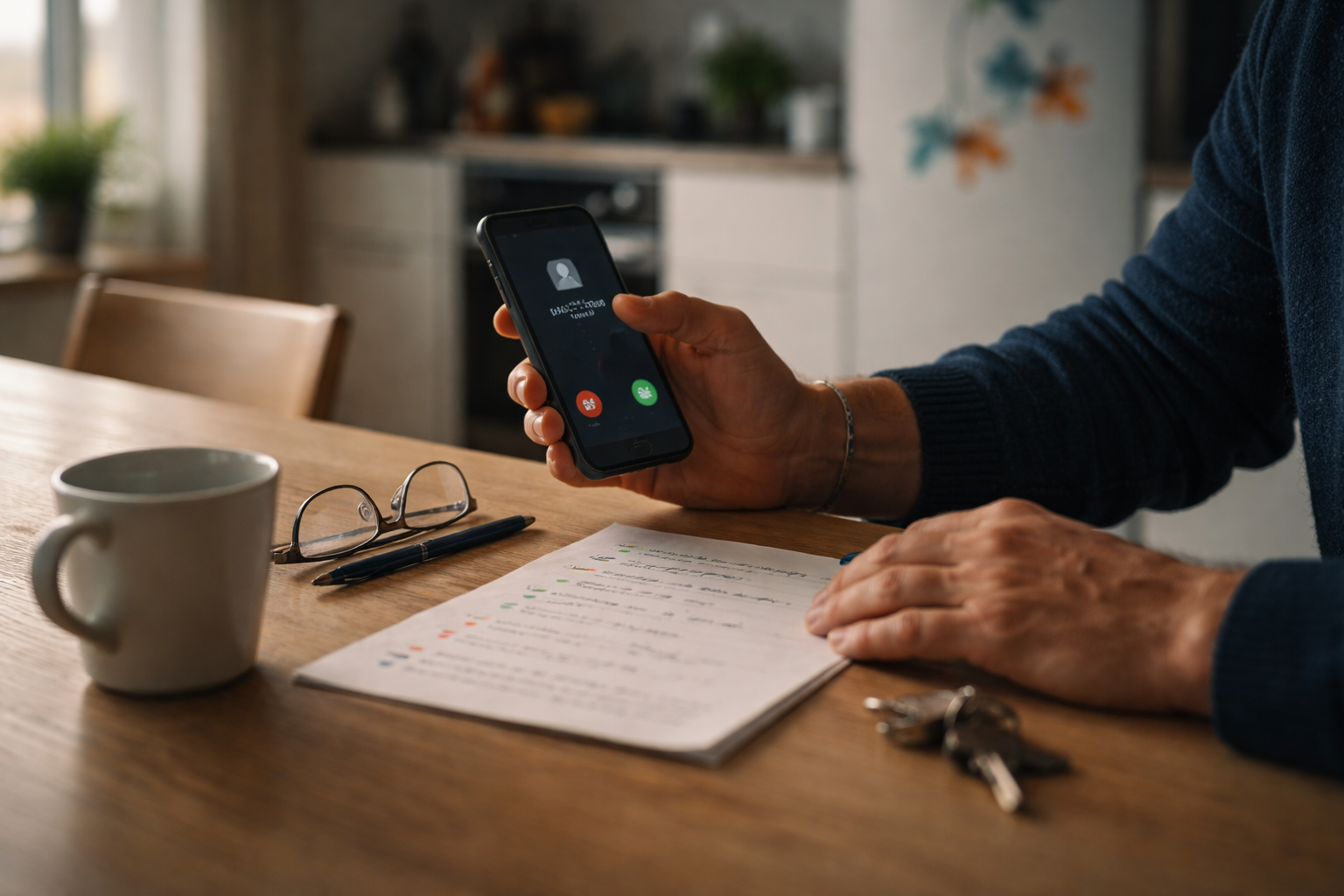
Sporingsark: Lav et Google Sheet eller en note med kolonnerne: Service, Email/bruger, “Fundet via”, Risiko (Høj/Medium/Lav), Handling (Slet/Deaktiver/Skift password), Dato, Noter.
Det lyder nørdet. Det er nørdet. Det virker også.
Find dine gamle konti: sådan graver du dem frem hurtigt
Du har flere kilder, end du tror. Start med de mest effektive, så du ikke drukner.
1) Søg i din email efter “velkommen”, “bekræft”, “konto” og “ordre”
Åbn din primære mail og søg på danske og engelske nøgleord. Her er en lille bunke, der plejer at give gevinst:
- “velkommen” / “welcome”
- “bekræft” / “confirm” / “verify”
- “konto” / “account”
- “password reset” / “nulstil adgangskode”
- “receipt” / “kvittering” / “order”
Pro-tip: filtrér på ældste først. Det er ofte dér, de glemte tjenester ligger.
2) Tjek dine “Log ind med Google/Apple/Facebook”-forbindelser
De her single sign-on-logins gør livet nemt. Og oprydning lidt skjult. Gennemgå dine forbindelser og fjern dem, du ikke bruger.
- Google: Konto – Sikkerhed – “Dine forbindelser til tredjepartsapps og -tjenester”
- Apple: Indstillinger – dit navn – Adgangskode & sikkerhed – “Apps, der bruger Apple-id”
Hvis du ser en app, du ikke kan huske, er det et signal. Skriv den i sporingsarket og afgør bagefter, om kontoen skal slettes eller bare frakobles.
3) Kig i password manager og browserens gemte passwords
Hvis du bruger 1Password, Bitwarden, iCloud Nøglering eller lignende, har du allerede en inventarliste. Browseren har også ofte gemte logins (Chrome, Safari, Edge). Eksportér ikke noget, hvis du ikke ved hvad du laver. Det er nok bare at scrolle listen og notere “hvad skal væk”.
Vi har også en mere praktisk gennemgang af password-vaner og nye login-metoder i vores passkeys-guide.
4) Brug bankudtog som detektivværktøj
Især hvis du har haft “jeg tester lige”-perioder med abonnementer. Søg i netbank efter små beløb eller månedlige træk. Hvis du ser en tjeneste, du ikke længere bruger, er der ofte en konto bag. Og den konto er typisk “Høj risiko”, fordi betaling og persondata hænger sammen.
5) Tjek dine sociale profiler for gamle app-adgange
Især Facebook havde i mange år et kæmpe økosystem af apps, der fik adgang. Mange er døde, men adgang kan stadig stå som aktiv. Gennemgå og fjern dem, du ikke genkender.
Prioritér: hvilke konti skal lukkes først?
Du får mest effekt ved at starte med de konti, der kan gøre mest skade.
Høj risiko (tag dem først)
- Webshops med gemt adresse og ordre-historik
- Tjenester med betalingskort, PayPal eller MobilePay-tilknytning
- Konti med følsomme data: sundhed, dating, økonomi, cloud-lagring
- Alt hvor du har genbrugt password (hvis du ved det)
Medium risiko
- Nyhedsbreve og communities med profiloplysninger
- Apps med adgang til kontakter, billeder eller lokation
- Streaming-tjenester, hvis de har betalingsinfo eller familieprofiler
Lav risiko (men stadig irriterende)
- Konti du kun brugte til at kommentere eller “like”
- Gamle spilprofiler uden betalingsinfo
Jeg plejer at starte med alt, der har betaling + adresse. Det er dér, risikoen føles mest konkret.
Slet vs. deaktiver: hvad er forskellen, og hvad bør du vælge?
Platforme bruger ordene lidt kreativt, så her er tommelfingerreglen:
- Deaktiver betyder ofte: din profil skjules, men data kan blive liggende.
- Slet betyder: kontoen lukkes, og data bør fjernes eller anonymiseres efter en periode.
Hvis du kan vælge, så gå efter sletning, især for webshops og apps du aldrig vender tilbage til.
Men: Nogle steder kan du kun “lukke konto” ved at kontakte support. Her er det smart at gemme dokumentation. Tag et screenshot af din anmodning eller kvitteringsmail. Det er ikke paranoia. Det er bare god digital oprydning.
Sådan beder du om sletning (hurtig skabelon)
Hvis du skal skrive til support, så hold det kort:
“Hej. Jeg ønsker at få slettet min konto tilknyttet [email]. Bekræft gerne, når sletningen er gennemført, og oplys hvis data opbevares pga. lovkrav.”
Datatilsynet har info om sletning og dine rettigheder, hvis du vil læse mere, men selve beskeden må gerne være lavpraktisk.
Tjek om din email er lækket: sådan gør du (og hvad du gør bagefter)
Hvis du vil vide, om din email optræder i kendte datalæk, er Have I Been Pwned den mest brugte service. Den er bredt anerkendt i sikkerhedsmiljøet, men du skal stadig bruge sund fornuft: du afleverer din email til en tredjepart. Det er normalt fint, men hvis du er meget privatlivs-stram, kan du nøjes med at tjekke via din password manager, fordi flere af dem integrerer læk-tjek.
Hvis du er lækket:
- Skift password på den ramte tjeneste (hvis kontoen stadig findes).
- Hvis du har genbrugt samme password andre steder: skift dér også. Start med email, bank, shopping.
- Slå totrinsbekræftelse (2FA) til, hvor du kan.
- Overvej at slette kontoen helt, hvis du ikke bruger den.
Det her er også grunden til, at “jeg sletter gamle konti”-projektet giver mening: det reducerer antallet af steder, der kan lække dig igen.
Opgrader din login-hygiejne: passkeys, 2FA og unikke passwords
Oprydning er godt. Men hvis du rydder op og fortsætter med samme password overalt, er det lidt som at støvsuge og så kaste krummer på gulvet bagefter.
Unikke passwords (stadig den mest effektive vane)
Brug en password manager og lad den generere lange, unikke passwords. Ja, det føles som et ekstra trin. Men det er et ekstra trin, der kan spare dig for en rigtig dårlig mandag.
2FA: vælg app frem for sms, hvis du kan
Sms-baseret 2FA er bedre end ingenting, men autentificeringsapps (eller endnu bedre: passkeys) er ofte mere sikre. Mange tjenester tilbyder også backup-koder. Gem dem et sikkert sted, ikke i samme mailindbakke som alt andet.
Passkeys: den nye standard, der faktisk er rar
Passkeys er login uden password, typisk med Face ID/Touch ID. Mindre at huske, sværere at phishe. Det er stadig en overgangsfase, men flere store tjenester ruller det ud. Hvis du ser muligheden, så slå det til på dine vigtigste konti først.
Hvis du vil nørde lidt mere med moderne account-sikkerhed, så tjek også vores 2FA-guide og se hvad der passer til dit setup.
Den lille tjekliste: fjern gamle logins uden at miste noget vigtigt
Inden du trykker “Delete”, så tag 2 minutter og check:
- Har kontoen aktive abonnementer?
- Er der gavekort, point eller tilgodehavender?
- Er emailen på kontoen stadig din?
- Bruger du kontoen som “log ind med…” et andet sted?
Især det sidste punkt er en klassisk fælde: du sletter en gammel konto og opdager bagefter, at den var din nøgle til en anden service.
Vedligehold: 15 minutter hvert kvartal (så det ikke hober sig op igen)
Jeg har en tilbagevendende kalenderpåmindelse: “Digital oprydning”. Den ligger samme weekend som jeg ofte får storhedsvanvid og starter på hjemmelavede pickles. Begge dele kræver glas og tålmodighed. Kun den ene giver færre login-problemer.
Din mini-rutine kan være:
- Tjek nye “Log ind med Google/Apple”-forbindelser og fjern dem, du ikke bruger.
- Scan bankudtog for abonnementer du ikke genkender.
- Gennemgå password manager for dubletter og genbrug.
Det er nok. Du behøver ikke lave et digitalt hovedrengøringsprojekt hver gang.
Hvor længe holder trenden med digital oprydning?
Min vurdering: Det her er mere vane end hype. Vi får flere konti, flere services og flere læk. Samtidig bliver login-metoderne bedre (passkeys), og det gør oprydning mere overskuelig. Så ja, “digital oprydning” popper op som trend hver gang et nyt datalæk rammer medierne, men behovet forsvinder ikke.
Sådan kan du prøve trenden allerede i dag
Sæt en timer på 45 minutter. Lav sporingsarket. Søg i din mail efter “welcome” og “kvittering”. Find 10 konti. Markér risiko. Luk de 3 værste. Hvis du når det, er du længere end de fleste, og du har gjort din digitale identitet markant sværere at misbruge.








Send kommentar
Du skal være logget ind for at skrive en kommentar.