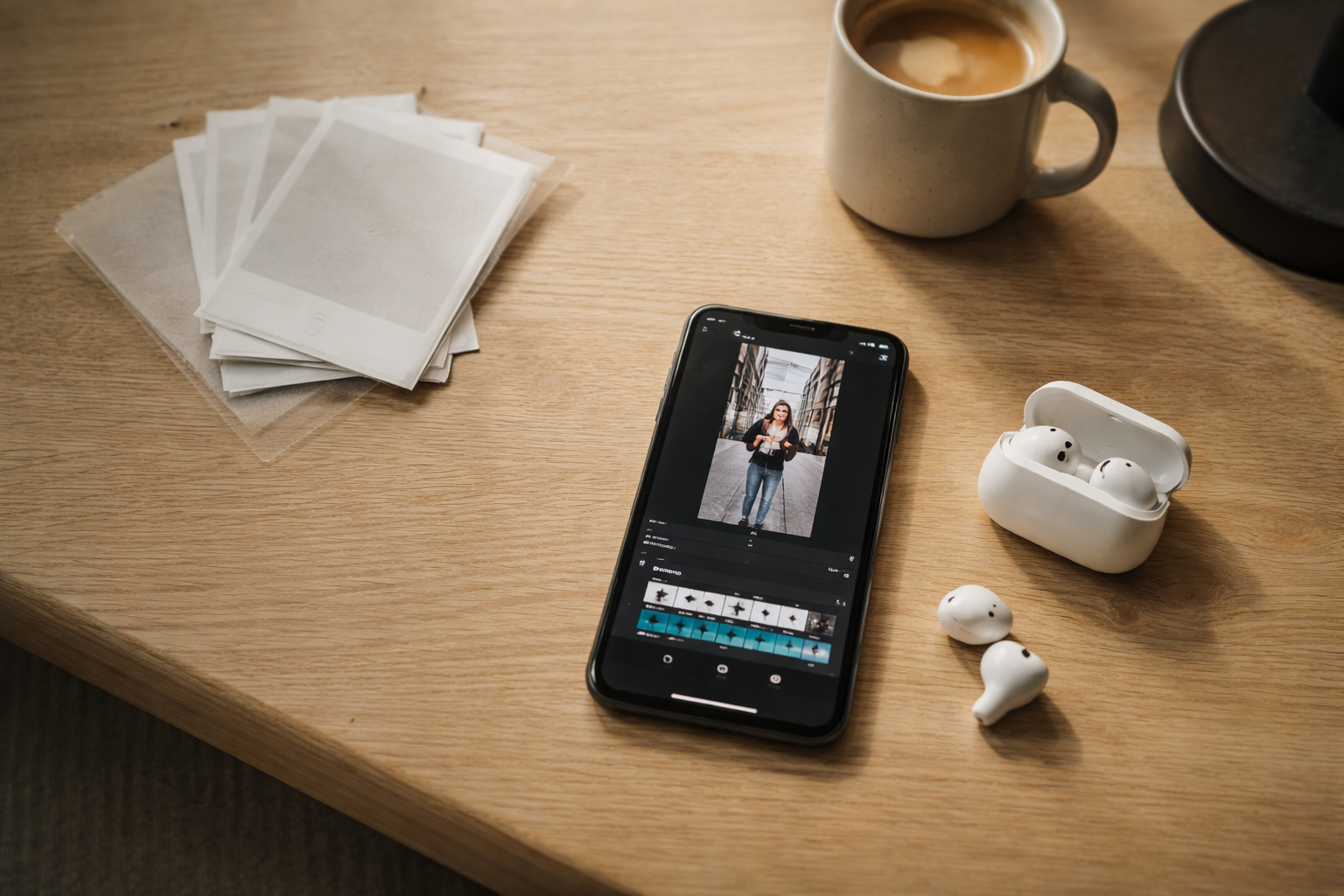
Sådan rammer du TikTok ‘Add Yours’ og templates rigtigt (uden at ende på den forkerte lyd)
Der er to typer TikTok-videoer: dem der føles som en del af en trend, og dem der ligner en, der er kommet til festen en uge for sent med den forkerte playliste. ‘Add Yours’ og templates er genveje til at være med, men de kan også være små fælder, hvis du rammer forkert lyd, forkert format eller en template, der ikke åbner.
Hvad betyder det for dig? Hvis du vil deltage i trends uden teknisk bøvl (og uden at din video bliver “en solo” i et fællesskab), så er det her en praktisk guide til at finde de rigtige prompts, bruge templates smart og undgå de klassiske fejl.
Hvad er ‘Add Yours’ på TikTok, og hvorfor trender det?
‘Add Yours’ er TikToks måde at lave en kæde på: én starter en prompt, andre tilføjer deres egen version. Det kan være alt fra “vis din udsigt lige nu” til “en ting du aldrig ville indrømme på en første date” (og ja, den slags lever lidt længere end jeg håber).
Det trender, fordi formatet kombinerer tre ting TikTok elsker:
- Lav friktion: Du ved præcis, hvad du skal poste.
- Social proof: Når mange deltager, føles det trygt at hoppe med.
- Algoritme-venligt mønster: Gentagelige formater gør det nemt at forstå din video hurtigt.
Du kan tænke på ‘Add Yours’ som en “fælles skabelon” for ideen, mens templates (især CapCut) ofte er skabelonen for selve klippet: timing, beats, tekstlag og transitions.
Sådan finder du ‘Add Yours’ prompts
Der er tre steder, jeg typisk ser dem dukke op:
- I feedet: Kig efter en prompt-knap eller tekst, der tydeligt inviterer til at “tilføje din”.
- På creator-profiler: Nogle creators starter serier med samme ‘Add Yours’ hver uge.
- Søgning: Søg på “add yours” plus et tema, fx “add yours travel” eller “add yours outfit”. På dansk kan du også prøve “tilføj din” eller temaord som “morgenrutine”.
Trin-for-trin: Fra prompt til upload (så du faktisk er med i trenden)
Her er workflowet, der virker for de fleste, uden at du skal rode med fem apps og en halv time af dit liv.
1) Åbn prompten og forstå “reglen”
Læs prompten som en mini-brief. Handler den om billeder fra kamerarullen, en reaktion, et før/efter, eller en bestemt type tekst på skærmen? Hvis du leverer noget andet, kan videoen stadig være god, men den lander ikke i den samme “krog” som resten.
2) Vælg format: Hurtig deltagelse eller kvalitetsversion
Jeg bruger selv to spor, alt efter om det er en trend, der dør i morgen, eller noget der kan leve i ugevis.
- A: Hurtig deltagelse (5-10 min): Brug den eksisterende lyd og en simpel optagelse, hold det råt.
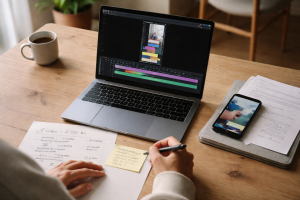
- B: Kvalitetsversion (20-40 min): Brug template, finpuds tekstlag, og sørg for at dit klip rammer beats.
3) Check lyd før du optager
Det her er den mest oversete detalje: På TikTok er lyd ikke bare baggrund. Lyd er “kategorien”. Hvis du poster til en anden lyd end den trend, du tror du deltager i, ryger du ud af strømmen af relaterede videoer.
Mini-tjek: Tryk på lyden på en trendvideo og se, om der er mange videoer på samme lyd. Hvis der er få, er det måske ikke lyden, der bærer trenden, men selve prompten eller en template.
4) Upload og dobbelttjek før du trykker “Post”
På post-skærmen: se at den rigtige lyd er valgt, og at din tekst ikke bliver dækket af UI-elementer. Tjek også, om TikTok har tilføjet en standard-tekst eller label, som kan være relevant for prompten.
Hvis du vil nørde lidt mere i selve “hvorfor virker noget”, så har vi også en guide til hvordan TikTok-algoritmen typisk læser dit indhold og hvorfor de første 2 sekunder betyder mere, end man tror.
Templates forklaret: TikTok template vs. CapCut template
“Template” kan betyde to ting på TikTok, og det er præcis derfor folk bliver forvirrede.
TikTok templates (in-app)
TikTok har egne skabeloner til fx fotomontager eller bestemte klip-mønstre. De er ofte hurtige at bruge, men du har mindre kontrol over detaljer som tekstlag og præcis timing.
Fordel: Nemt og hurtigt.
Ulempe: Kan føles generisk, og du kan ikke altid “fikse” små ting.
CapCut templates (typisk via TikTok)
CapCut er TikToks søster-app, og det er her, mange af de mest virale templates bor. Du trykker ofte på “Use template” fra en TikTok-video, og så åbner den i CapCut.
Fordel: Mere poleret look, bedre transitions, lettere at ramme beats.
Ulempe: Flere steder kan det gå galt: åbner ikke, export med watermark, eller lyd mismatch ved upload.
Hvis du er til den lidt mere visuelle “trendhåndværk”-del, så tjek også vores artikel om CapCut-trends der hitter lige nu. Det giver en god fornemmelse af, hvilke skabeloner der faktisk cirkulerer.
Sådan sikrer du korrekt lyd og timing (så du matcher trenden)
Den fejl jeg ser mest: Folk laver en template i CapCut, eksporterer, uploader på TikTok, og ender med en lyd, der ikke matcher originalen. Resultatet er en video, der føles “off”, selv hvis du ikke kan sætte fingeren på hvorfor.
Regel 1: Brug trend-lyden fra TikTok, hvis lyden er selve trenden
Hvis trenden tydeligt er bundet til en specifik lyd (du kan se tusindvis af videoer på samme lyd), så skal du poste med den lyd. Også selv om CapCut allerede har noget lyd i dit export.
Praktisk: Upload din video, gå ind i “Add sound”, vælg den rigtige lyd, og skru ned for original lyd i videoen, hvis den konflikter.
Regel 2: Brug CapCut-lyden, hvis timingen er låst til beats
Nogle templates er nærmest koreografi. Her er beatet og klippene låst sammen. Hvis du skifter lyd i TikTok bagefter, falder effekten fra hinanden.
Mit trick: Se de 3-5 største videoer på templaten. Hvis de alle har helt samme “cut points”, så er det typisk CapCut-lyden, der styrer.
Regel 3: Tjek “første frame” og tekstlag
Templates har ofte tekst øverst eller midt i billedet. TikTok placerer knapper og captions forskellige steder afhængigt af mobil og layout. Sørg for, at vigtige ord ikke ligger i bunden til højre, hvor UI ofte bor.
5 klassiske fejl (og sådan fikser du dem)
1) Du har postet til den forkerte lyd
Symptom: Din video får okay views, men føles ikke som en del af trenden.
Fix: Slet og repost med korrekt lyd (ja, irriterende). Alternativt: Hvis videoen stadig er frisk, kan du prøve at redigere lyden i TikTok og skifte til trend-lyden, men timing kan blive skæv.
2) CapCut template åbner ikke fra TikTok
Symptom: Du trykker “Use template”, og intet sker, eller du lander på en tom side.
Fix: Opdater CapCut og TikTok. Tjek også, om du har slået “åbn links i apps” fra. Nogle gange hjælper det at kopiere linket og åbne det direkte i browseren først, og så “Open in CapCut”.
3) “TikTok template virker ikke” efter export
Symptom: Du får sort skærm, skæve beskæringer, eller tekstlag flytter sig.
Fix: Skift format til 9:16 i CapCut, og tjek “Canvas”. Vælg en stabil export (1080p). Hvis du har brugt mange overlays, så prøv at flade videoen ud ved at eksportere én gang, importere den igen, og eksportere igen (ja, det lyder dumt, men det virker tit).
4) Du har exportet med watermark
Symptom: CapCut-logo eller et lille watermark i hjørnet.
Fix: I CapCut kan du ofte fjerne watermark ved at vælge den “rigtige” export-knap eller slå en slut-frame fra. Hvis templaten er lavet med et fast watermark, kan du blive nødt til at vælge en anden template. Der er ikke meget magi her.
5) Du deltager i prompten, men misser “hooket”
Symptom: Du svarer på ‘Add Yours’, men videoen starter langsomt eller uden tydelig pointe.
Fix: Sæt svaret først. Hvis prompten er “dit mest undervurderede køb”, så start med at vise tingen i første sekund, og forklar bagefter. TikTok belønner klarhed.
Hurtig opskrift: Lav en template-video på 10 minutter
Hvis du bare vil være med, uden at gøre det til et aftenprojekt:
- Find templaten via en video, der allerede performer godt.
- Vælg 6-12 klip fra din kamerarulle. Hold dig til samme tema (outfits, rejse, før/efter, osv.).
- Skift kun det nødvendige: ét tekstlag og evt. farver, så det matcher din stil.
- Export i 1080p og upload.
- Vælg korrekt lyd efter reglen: trend-lyd hvis lyd bærer trenden, CapCut-lyd hvis beats styrer.
- Skriv en kort caption der matcher prompten. Ikke en roman.
Jeg plejer at tænke: Hvis det tager længere end 10 minutter, så er det ikke længere “hurtig deltagelse”. Så er det en produktion, og det er også helt fint. Bare et andet mål.
Privatliv og sikkerhed: Hvad deler du, når du bruger templates?
Templates er ofte bygget til at bruge din kamerarulle. Og kamerarullen er, ærligt talt, et vildt sted. Skærmbilleder af MitID-beskeder, en adresse i et pakkelabel, børnenes skolelogo, eller den der kvittering du gemte “til senere”.
Mini-check før du vælger klip
- Undgå billeder med adresser, nummerplader og tydelige navne.
- Pas på refleksioner i spejle og ruder, især ved “outfit”-templates.
- Tjek om templaten auto-zoomer ind. Den kan fremhæve detaljer, du ikke så i preview.
- Hvis du poster med børn: Vær ekstra bevidst om skoleuniformer, lokationer og rutiner.
Vil du generelt være skarpere på, hvad der sker med din data på sociale apps, så har vi også et overblik over privatliv på sociale medier, skrevet til almindelige mennesker og ikke jurister.
Holder ‘Add Yours’ og templates, eller er det bare en døgnflue?
Min vurdering: Formatet holder, men de konkrete prompts skifter hurtigt. ‘Add Yours’ er blevet en standardmekanik på TikTok, fordi det er en enkel måde at få folk til at deltage. Templates kommer også til at blive, især fordi CapCut gør “pæn edit” til noget, man kan lave på en kaffepause.
Det der ændrer sig, er tempoet. Trends cykler hurtigere, og derfor bliver din største fordel at kunne gå fra “jeg så den” til “jeg postede den” uden at miste lyd, timing eller format.
Sådan kan du prøve trenden i dag
Find én ‘Add Yours’ prompt, der passer til noget, du allerede har på kamerarullen. Brug 10-minutters opskriften, og brug 60 sekunder ekstra på at tjekke lyden. Det er den lille detalje, der får din video til at ligne en del af trenden, ikke en kommentar til den.



Send kommentar
Du skal være logget ind for at skrive en kommentar.