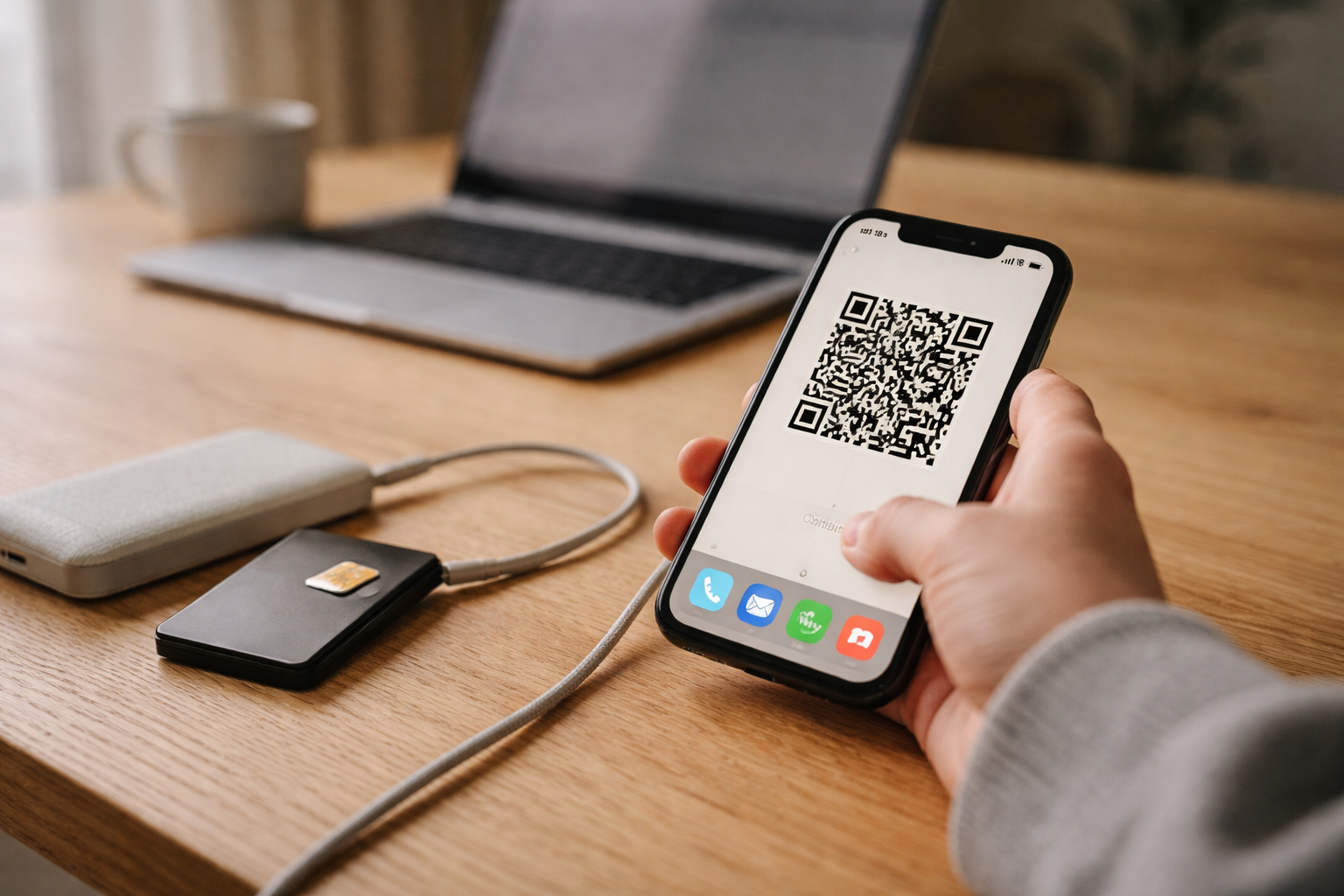
9 ting du skal gøre før du trykker “skift til eSIM” (og beholder din MobilePay)
• Du får besked fra dit teleselskab om, at “dit nye eSIM er klar”.
• Du står med ny telefon i hånden og lidt for lavt batteri.
• Du har MobilePay, MitID og bank-app på samme mobil.
• Du overvejer: “Hvis jeg gør noget forkert nu, ryger alt så?”
Hvis du nikkede til mindst et punkt, så er den her til dig.
eSIM er ved at være standard i Danmark, især på nye iPhones og Androids. Men skiftet rammer lige ned i det mest sårbare vi har digitalt: betaling, MitID, 2FA-koder og alt det, der holder hverdagen kørende.
Så lad os tage det som en lille historie: fra “øv, ny SIM-halløj” til “ok, det her gik faktisk smertefrit”.
Hvad eSIM egentlig er, og hvorfor alle pludselig presser dig over på det
Kort version: eSIM er et digitalt SIM-kort. I stedet for et fysisk plastikkort inde i telefonen, ligger dine SIM-oplysninger som en profil i telefonens chip.
Du får typisk et eSIM ved at:
- Scanne en QR-kode fra dit teleselskab
- Bruge et aktiveringslink i en app eller mail
- Skifte automatisk under opsætning af ny telefon (især iPhone)
Fordele:
- Ingen plastik, ingen kort der kan blive væk
- Nemt at skifte teleselskab eller tilføje ekstra abonnement
- Godt til rejse-eSIM, hvor du henter data til ferien på få minutter
Ulemper / ting der kan drille:
- Overgangen kan rode med “hvad er mit primære nummer?” i apps
- Hvis noget går galt, kan du stå uden signal, til QR-koden bliver udstedt igen
- MobilePay, MitID og bank-apps kan reagere på, at “enhed/nummer er ændret”
eSIM passer især godt til dig, der ofte skifter telefon, vil bruge smartphones og wearables mere fleksibelt, eller rejser en del og vil lege med midlertidige data-abonnementer.
Men uanset din tech-profil: Hvis du bruger MobilePay, MitID eller bank-app, skal du forberede skiftet. Ikke fordi teknologien er farlig, men fordi din hverdag er følsom.
Før du skifter til eSIM – 9 ting der redder dig fra panik
Her er forberedelseslisten. Det lyder tungt, men du kan tage den på 10-15 minutter, før du går i gang.
1. Sørg for stabilt WiFi og godt batteri
Du vil ikke stå midt i et SIM-skift med 3 % strøm og skrattende WiFi.
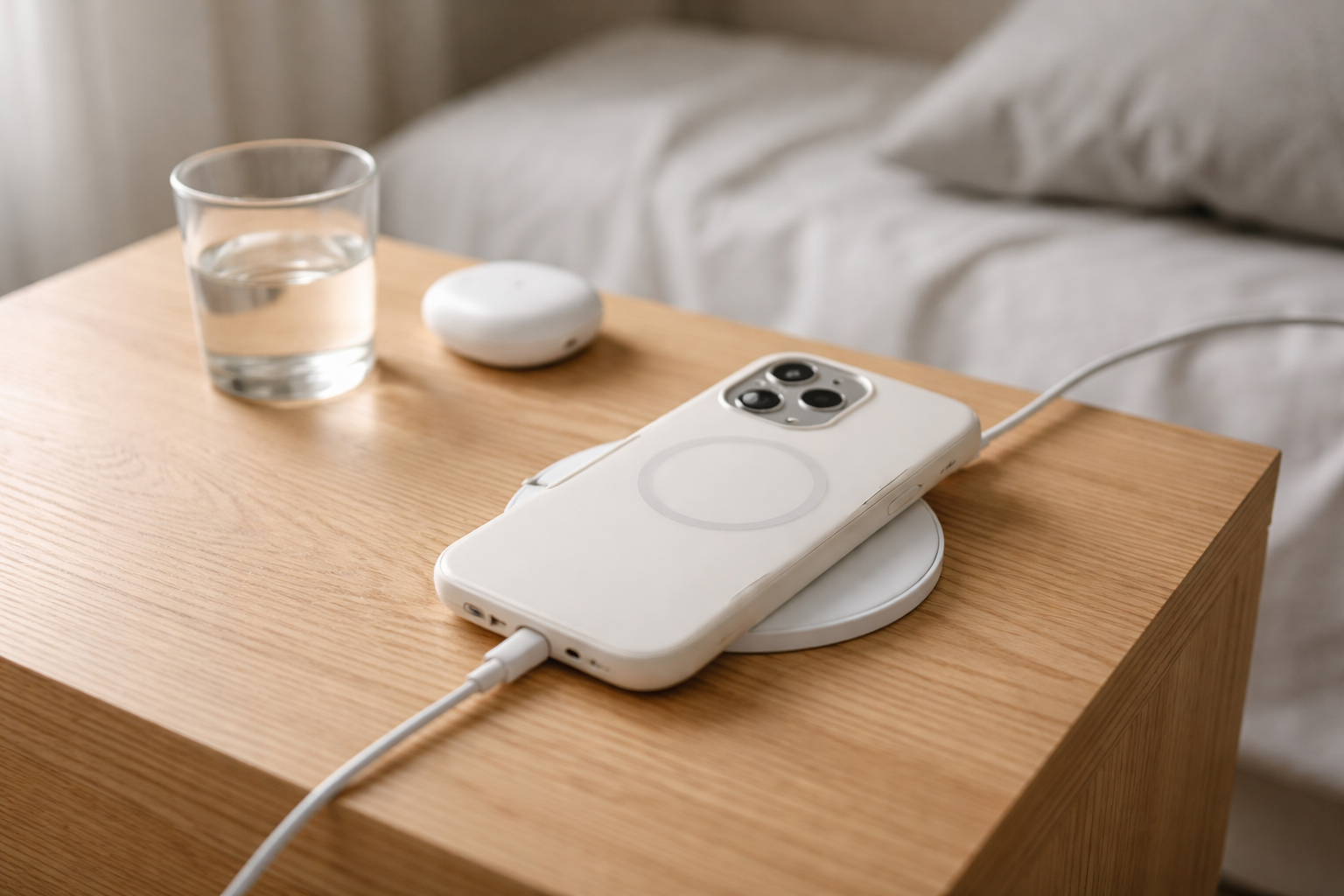
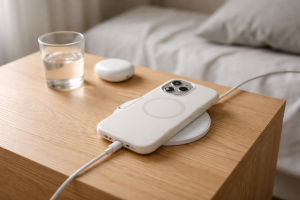
- Lad telefonen op til mindst 40-50 %
- Vær på et stabilt WiFi (hjemme eller kontor, ikke tog-wifi)
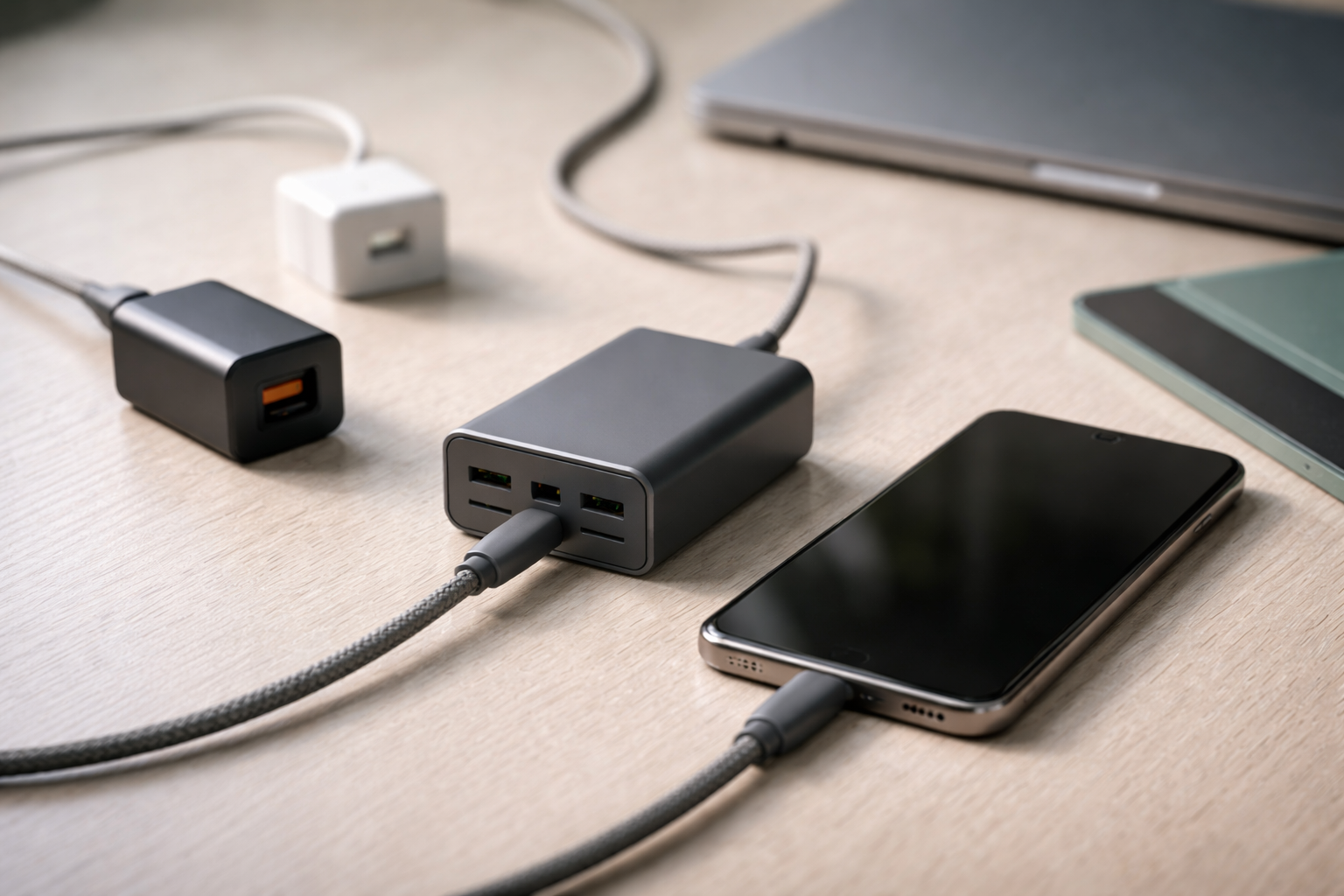
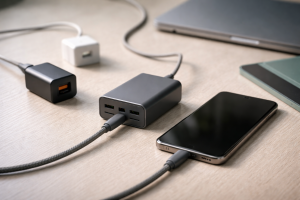
- Hav evt. en powerbank i nærheden, hvis du er lidt nervøs
2. Tjek hvem der har dit nummer som login
Skriv kort ned (eller tag et notat) over de steder, hvor du bruger nummeret som:
- Login
- To-faktor (SMS-kode)
- Sikkerhedskontakt
Typiske steder:
- Mail (Gmail, Outlook osv.)
- Sociale medier (Instagram, Facebook, TikTok)
- Bank, MobilePay, evt. betalings-apps
- Arbejdssystemer og fælles-login
Det handler ikke om, at det hele bryder sammen. Det handler om, at du ved, hvor du skal kigge, hvis noget reagerer mærkeligt.
3. Sørg for, at du kan logge ind på dine vigtigste konti uden SMS
Hvis du i dag kun kan logge ind på fx Gmail via SMS-koder til dit nummer, er det nu, du får sat en ekstra metode op:
- Authenticator-app (Google Authenticator, Microsoft Authenticator osv.)
- Sikkerhedsnøgler, hvis du er til den slags
- Backup-koder printet eller gemt et sikkert sted
Her er det især relevant at tænke lidt som vi gør i artiklerne om danske trends i praksis: det digitale liv er hverdagsinfrastruktur, ikke bare “apps”.
4. Opdater kontaktoplysninger i bank og MobilePay
Tjek i din bank-app og MobilePay, at dit nummer og din mail er opdateret.
Det gør to ting nemmere:
- Hvis appen synes, noget ser “nyt” ud, kan de nå dig på en anden kanal
- Hvis du ringer til support, matcher deres oplysninger det, du bruger
5. Tag skærmbilleder af dine vigtigste app-indstillinger
Især:
- MobilePay: Indstillinger → Profil → Telefonnummer og enhed
- Bank-app: Hvor ser du enheds-/sikkerhedsindstillinger?
- MitID: Notér, om du bruger app eller kodeviser, og om du har flere enheder
Skærmbillederne er mest mentale krykker. Men de hjælper, hvis du senere skal forklare support, “hvordan det så ud, før jeg skiftede”.
6. Sørg for en alternativ kontaktvej til bank/MobilePay
Hvis du
- Ringe fra en anden telefon (partner, ven, arbejdsmobil)
- Bruge netbank på computer
- Logge i e-Boks uden afhængighed af det nye SIM i første runde
Du behøver ikke overforberede dig. Bare hav tænkt én realistisk backupløsning igennem.
7. Opdater din telefon og dine kritiske apps
Installer seneste opdateringer på:
- Selve styresystemet (iOS/Android)
- MobilePay, bank-app, MitID
Ældre versioner kan drille mere med eSIM, især på Android.
8. Tag backup af telefonen
Ikke fordi eSIM-skiftet sletter alt, men fordi du alligevel er i gang med noget strukturelt.
- iCloud/Google Drive backup
- Evt. lokal backup via computer
Det her er samme logik som i artiklen om weekend-oprydning i dine konti: når du roder ved fundamentet, så ryd lidt op samtidig.
iPhone – sådan skifter du til eSIM uden at miste hverdagens apps
Apple har gjort eSIM ret strømlinet, men der er stadig to scenarier, der typisk går igen.
Scenario A: Du får ny iPhone og vil flytte nummeret over via “Kom i gang hurtigt”
Når du tænder din nye iPhone og lægger den gamle ved siden af, får du mulighed for at overføre både data og eSIM.
Gør sådan:
- Følg Apples standard-opsætning, indtil du når punktet om mobilabonnement.
- Vælg at overføre eSIM fra din gamle iPhone.
- Hold telefonerne tæt på hinanden og vær tålmodig, selv hvis den “hænger” lidt.
- Når den nye iPhone siger, at eSIM er aktivt, så tjek straks, om du kan ringe/SMS’e.
- Sluk evt. den gamle iPhone et øjeblik, så du er sikker på, at kun den nye er på netværket.
Typisk stopklods: Den gamle telefon mister signal, før den nye får det. Giv det 2-5 minutter. Hvis der stadig ikke er signal, skal du logge ind hos teleselskabet og se, om der er en “genafsend eSIM”-mulighed, eller kontakte deres support.
Scenario B: Du skifter fra fysisk SIM til eSIM på samme iPhone
Her bruger du typisk en QR-kode fra teleselskabet.
Gør sådan (i grove træk, detaljerne kan variere lidt):
- Gå til Indstillinger → Mobilnetværk / Mobildata.
- Vælg “Tilføj mobilabonnement” eller tilsvarende.
- Scan QR-koden, du har fået fra dit teleselskab.
- Navngiv abonnementet, fx “Privat” eller “Job”.
- Sæt det nye eSIM som primært til opkald og data.
- Test: ring til nogen, send en SMS, og åbn en webside uden WiFi.
- Når alt virker, kan du deaktivere eller fjerne den fysiske SIM-profil.
Stopklods her: at man fjerner det fysiske SIM før man ser, at eSIM har signal. Vent altid, til du har bekræftet, at eSIM virker.
Android – eSIM trin for trin uden at blive fanget i menuerne
På Android varierer det lidt mellem producenter. Men grundideen er den samme: tilføj eSIM-profil, test, fjern fysisk SIM bagefter.
Grundforløb på de fleste nyere Androids
Typisk vej:
- Åbn Indstillinger → Forbindelser / Netværk og internet / SIM-kort (navnet varierer).
- Vælg “Tilføj eSIM” eller “Tilføj mobilabonnement”.
- Scan QR-kode eller log ind på teleselskabets app, hvis de gør det automatisk.
- Navngiv eSIM’et, hvis du får muligheden.
- Vælg, at eSIM skal være standard til data og opkald.
- Slå fysisk SIM fra midlertidigt, og test opkald, SMS og data.
- Når det virker, kan du fjerne det fysiske SIM helt.
Typiske Android-stopklodser:
- Menuen hedder noget andet end i online-guiden (Samsung vs Pixel vs OnePlus)
- Telefonen laver to “SIM-profiler” med samme nummer, og du vælger den forkerte som primær
- Data kører via eSIM, men opkald forsøger stadig via fysisk SIM
Løsning: Gå tilbage i SIM-indstillinger og tjek, hvad der er sat som standard til:
- Data
- Opkald
- SMS
De skal alle sammen pege på eSIM-profilerne.
Dual SIM – når du vil køre eSIM og fysisk SIM på samme tid
En af de mest undervurderede grunde til at bruge eSIM er dual SIM: to numre på samme telefon.
Det giver mening hvis du:
- Har job- og privatnummer på samme enhed
- Vil have et billigt data-eSIM til rejser i udlandet
- Tester nyt teleselskab, før du siger farvel til det gamle
Sådan sætter du dual SIM op, uden at forvirre dine apps
Når du har både eSIM og fysisk SIM aktivt, skal du tage tre valg:
- Hvilket nummer er standard til opkald?
- Hvilket nummer er standard til SMS?
- Hvilket abonnement leverer data?
Anbefaling:
- Brug det nummer, der har været “dit hovednummer” hidtil, som standard til opkald og SMS.
- Hvis du tester et nyt eSIM, kan du sætte det til data midlertidigt.
- Skift først apps (MobilePay, bank osv.) til nyt nummer, når du er 100 % sikker på, at du beholder det.
Det mindsker risikoen for, at du midt i alt får opdateret et nummer i MobilePay og så fortryder 3 dage efter, når du skifter tilbage.
Hvis MobilePay eller MitID driller efter eSIM-skift
Her er rækkefølgen, jeg anbefaler, så du ikke ender i “hard reset” før tid.
1. Tjek det banale først: har du signal på det rigtige nummer?
Kan du ringe og modtage SMS’er på det nummer, du bruger til MobilePay/MitID?
- Hvis ja: gå videre til næste trin
- Hvis nej: problemet er teleselskab/eSIM, ikke appen. Løs dét først.
2. Genstart telefonen (rigtig genstart, ikke bare flytilstand)
Mange sikkerheds-checks i apps kører ved opstart. En genstart kan få appen til at “se” det nye setup rigtigt.
3. Tjek app-opdateringer igen
Åbn App Store/Google Play, søg på MobilePay, MitID og bank-app, og se om der lige nu ligger nye versioner.
4. Log ud og ind (hvor det giver mening)
For bank-apps kan du ofte:
- Logge ud
- Logge ind igen med MitID
- Bekræfte enheden på ny
For MitID selv skal du følge den officielle proces, som kan ændre sig. Tjek altid opdaterede vejledninger på MitID og din banks egne sider eller via sikkerdigital.dk.
5. Tjek enhedsindstillinger i MobilePay
Hvis MobilePay klager over enhed eller nummer:
- Gå i MobilePay → Indstillinger → Enheder/telefon
- Tjek at nummeret er korrekt
- Tjek om appen mener, du er på en “ny enhed”
Nogle gange skal du bare lige bekræfte et par ekstra trin, fordi den ser kombinationen af ny telefon + eSIM som et sikkerhedsskift.
6. Brug computer eller anden enhed til at kontakte support
Hvis du er kørt fast, så brug:
- Netbank på computer til at skrive til banken
- Officielle supportnumre fundet via bankens egen hjemmeside
- Ikke links i tilfældige mails eller beskeder
Det er samme logik som i artiklen om sikre betalingsmetoder online: hold dig til dine egne genveje, ikke dem andre sender.
Sikkerhed – sådan undgår du, at eSIM-skift bliver en gave til svindlere
SIM-swap er, når nogen får flyttet dit nummer til et SIM/eSIM, de kontrollerer. Så kan de modtage dine SMS-koder og forsøge at kapre konti.
Det lyder dramatisk, men risikoen er reel nok til, at banker og teleselskaber hele tiden justerer deres procedurer. Du kan hjælpe dig selv på vej med nogle få vaner.
1. Skift aldrig til eSIM via et link, du fik i en tilfældig besked
Hvis du får en SMS eller mail med “klik her for at aktivere dit nye eSIM”, og du ikke selv lige har bedt om det, så stop.
- Gå direkte ind på dit teleselskabs officielle app eller hjemmeside
- Log ind via MitID eller kendte metoder
- Tjek, om der faktisk ligger en eSIM-bestilling på din konto
2. Hold øje med pludseligt mistet signal
Hvis din telefon pludselig mister al forbindelse (ingen dækning, ingen data), uden at du er i en tunnel, kan det være:
- Teleselskabsfejl
- Teknisk nedbrud
- I værste fald: nogen, der har flyttet dit nummer
Hvis det varer mere end nogle få minutter uden forklaring:
- Prøv at genstarte telefonen
- Hvis intet hjælper, ring til teleselskabet fra en anden telefon og spørg, om der er ændret noget på dit abonnement
3. Del aldrig MitID-oplysninger i forbindelse med eSIM
Teleselskaber kan godt bruge MitID til login og bekræftelse. Men:
- De beder dig aldrig om at dele MitID-koder over telefon eller SMS
- De guider dig ikke til at godkende “pengeoverførsler” for at få eSIM
Hvis nogen forsøger at mikse eSIM-skift og pengeoverførsler i samme samtale, er det et rødt flag. Her er din indre scam-tjek god at have på plads.
4. Brug eSIM som anledning til et lille sikkerhedstjek
Når du alligevel roder ved SIM, så kig også på:
- Hvilke apps har SMS-baseret to-faktor, som måske burde skifte til app-baseret?
- Har du gamle devices, der stadig er logget ind i alt muligt?
- Trænger dine vigtigste konti til et kodeordsskift?
Du behøver ikke gå fuld paranoia. Bare flytte dig et lille skridt i retning af mere robust hverdagssikkerhed.
Din lille eSIM-rejse – sådan gør du det i den rigtige rækkefølge
Lad os samle historien til en konkret rækkefølge, du kan følge i roligt tempo.
Fase 1 – Forberedelse (10-15 minutter)
- Sæt dig et sted med godt WiFi og strøm
- Opdater styresystem og kritiske apps
- Tag backup
- Tjek og opdater kontaktinfo i bank/MobilePay
- Sikr, at du kan logge ind de vigtigste steder uden kun at være afhængig af SMS
Fase 2 – Selve eSIM-skiftet
- Følg teleselskabets vejledning trin for trin
- Vent med at fjerne fysisk SIM, til du har testet, at eSIM virker til opkald, SMS og data
- Hvis du laver dual SIM, så sæt tydelige standarder for opkald/SMS/data
Fase 3 – Eftertjek og ro i maven
- Åbn MobilePay og bank-app, og tjek at de opfører sig normalt
- Test MitID i en ikke-tidskritisk situation (fx log ind i borger.dk, når du har tid)
- Læg evt. en kort note i din kalender om at tjekke igen om en uge
Hvis du har læst hertil, er du allerede foran de fleste, der bare kaster sig ud i eSIM og håber, det spiller.
Hvis du kun gør én ting anderledes efter at have læst det her, så gør dit eSIM-skift til et planlagt 20-minutters projekt med WiFi, strøm og fokus, i stedet for noget du lige ordner i bussen på vej hjem.



1 kommentar