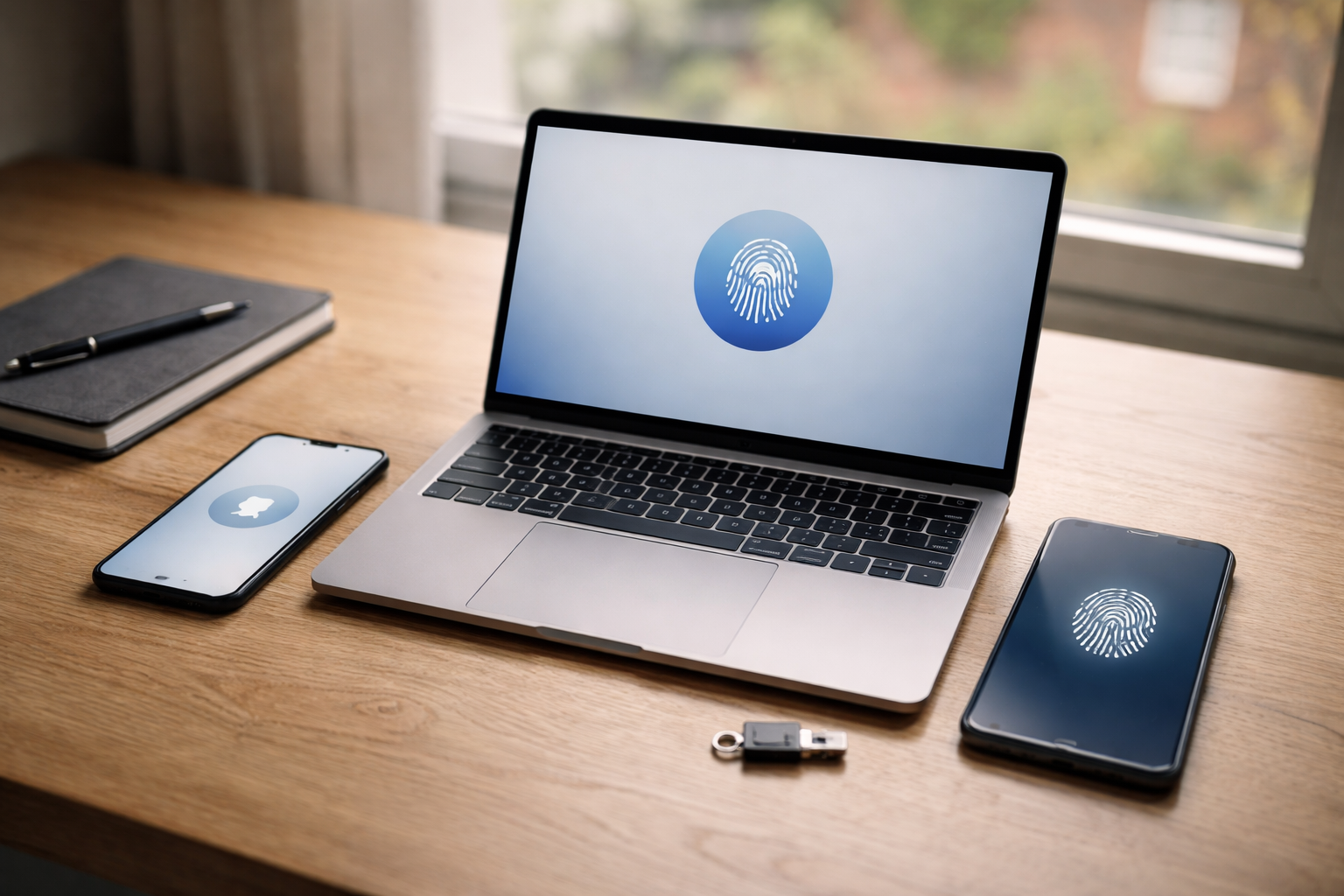
Drop kodeordene uden panik: min passkeys-guide til Google, Apple og Microsoft
Der er to typer mennesker lige nu: dem, der stadig genbruger “Sommer2020!” tre steder (ingen dømmer, men… jo lidt), og dem, der er ved at skifte til passkeys. Passkeys er ikke bare endnu et sikkerhedsord. Det er en ret konkret vej ud af phishing-helvedet, hvor du ikke længere kan lokkes til at aflevere dit “hemmelige” kodeord, fordi der slet ikke er et kodeord at stjæle.
Hvad betyder det for dig? Mindre bøvl med logins, færre konto-overtagelser og en plan, så du ikke låser dig ude, hvis mobilen ryger i havnen (Aarhus Havn har set værre, men stadig).
Hvad er passkeys, og hvorfor trender det lige nu?
En passkey er en login-metode, der bruger offentlig/privat nøgle-kryptografi (ja, det lyder tungt, men effekten er simpel):
- Du logger ind med Face ID, Touch ID, pinkode eller en enheds-lås.
- Din enhed beviser over for tjenesten, at det er dig, uden at sende et kodeord.
- Phishing virker markant dårligere, fordi angriberen ikke kan få et “kodeord” ud af dig.
Grunden til, at passkeys pludselig er alle vegne, er ret lavpraktisk: Apple, Google og Microsoft har gjort det til en standarddel af deres kontosystemer. Og når platformene skifter adfærd, følger vi andre med. Det er samme mekanik, som da totrinsbekræftelse (2FA) gik fra “nørdet tilvalg” til “okay, nu forventer banken det”.
Hvis du vil have den korte version: passkeys er typisk både mere sikre og lettere end kodeord. Men kun hvis du sætter det rigtigt op.
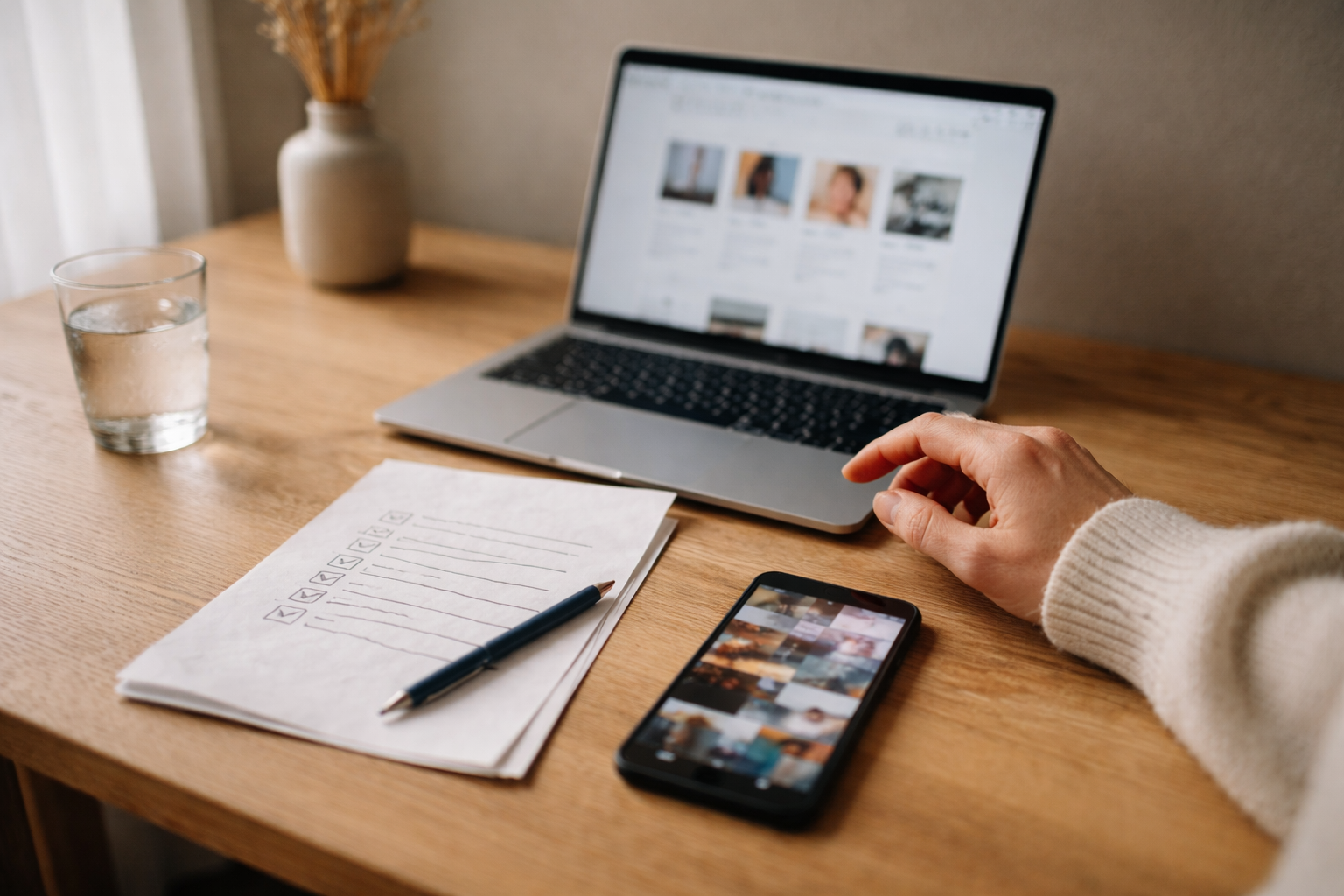
Før du starter: anti-lockout-tjeklisten (gør det her først)
Det største fravalg, jeg hører, er ikke “jeg stoler ikke på teknologien”. Det er: “Hvad hvis jeg mister min telefon?” Fair bekymring. Så her er den opsætning, der minimerer risikoen for at låse dig ude.
1) Sørg for at have mindst to enheder på samme konto
Ideelt: telefon + computer/tablet. Passkeys kan synkronisere via iCloud-nøglering (Apple) eller Google Password Manager, men du vil gerne have mere end én indgangsdør.
- iPhone + Mac/iPad (samme Apple ID)
- Android + Chromebook/PC (samme Google-konto)
- Windows-PC + mobil (Microsoft-konto)
2) Tjek din kontogendannelse (recovery) nu, ikke “en dag”
Inde på alle tre kontotyper bør du have:
- En opdateret recovery-e-mail
- Et opdateret recovery-telefonnummer
- Evt. backup-koder (hvis tjenesten tilbyder det)
Det her er kedeligt på samme måde som at skifte batteri i en røgalarm. Du bliver glad for det, når du får brug for det.
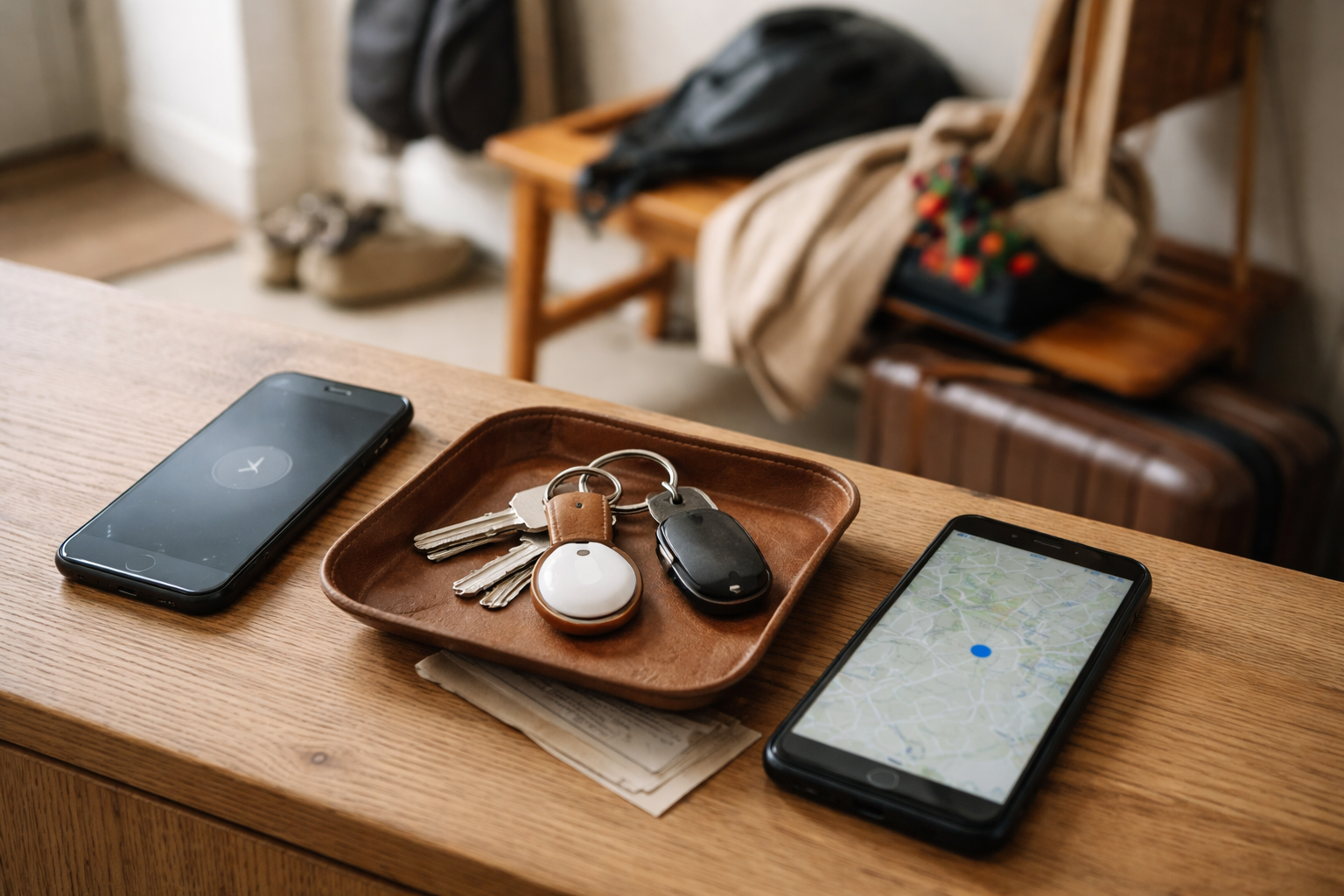
3) Hav en plan for “ny telefon”
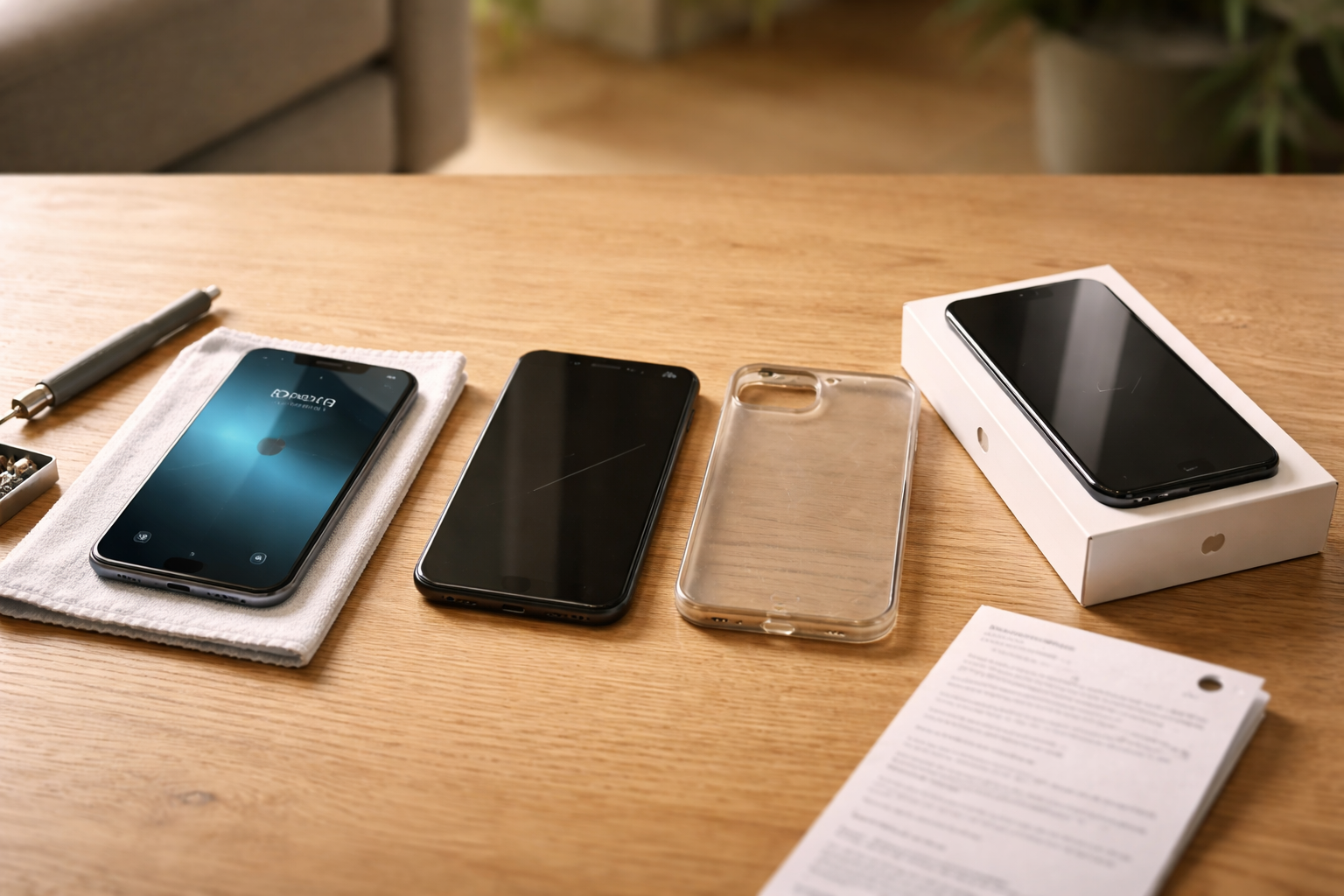
De fleste ender ikke med en stjålet telefon. De ender med en ny, fordi batteriet dør stille og roligt. Sørg for, at din konto-synk (iCloud/Google) er slået til, og at du kan logge ind på din konto på mindst én anden enhed.
4) Overvej en fysisk sikkerhedsnøgle, hvis du er high-risk
Hvis du er selvstændig, admin på virksomhedskonti, eller bare har et navn, der ofte misbruges i scams, så kig på en FIDO2-sikkerhedsnøgle (fx YubiKey). Det er ikke et must for alle, men det er et stærkt ekstra lag.
Vi har skrevet om digital sikkerhed og vaner før i en mere bred vinkel her: sådan undgår du phishing i praksis.
Sådan slår du passkeys til på din Google-konto (trin-for-trin)
Google er for mange den største “blast radius”: Gmail, Drive, YouTube, Kalender, Android. Når Google-kontoen bliver overtaget, bliver alt andet hurtigt irriterende.
Trin 1: Gå til Google-kontoens sikkerhedsindstillinger
- Åbn myaccount.google.com
- Vælg Sikkerhed
- Find sektionen for Passkeys (eller “Login med passkey”)
Trin 2: Opret passkey på din primære enhed
Google vil typisk tilbyde at oprette en passkey på den enhed, du sidder med. På Android bruges skærmlås/biometri. På iPhone kan du også gemme en Google-passkey i iCloud-nøglering, hvis du bruger Google i Safari/Chrome og får prompten.
Tip: Opret gerne en passkey på både telefon og en computer, hvis muligt. Flere passkeys giver bedre redundans.
Trin 3: Test login med vilje
Log ud af Google et sted (fx i en privat fane), og log ind igen. Du skal helst se en prompt med passkey, Face ID/Touch ID eller enhedens lås. Først når du har testet, ved du, at det faktisk virker.
Officiel hjælp hos Google kan ændre labels og placeringer løbende, så brug deres support som facit: Google Accounts Help.
Sådan aktiverer du passkeys til Apple ID (og hvad du skal vide om iCloud-nøglering)
Apple har i praksis gjort passkeys til en “det bare virker”-ting via iCloud-nøglering, hvor passkeys synkroniserer mellem dine Apple-enheder. Det er genialt, lige indtil du kun har én enhed.
Trin 1: Tjek at iCloud-nøglering er slået til
- På iPhone: Indstillinger → dit navn → iCloud
- Find Adgangskoder og nøglering (eller “Nøglering”)
- Slå det til, hvis det ikke er aktivt
Trin 2: Brug passkeys, når tjenester tilbyder det
Apple ID i sig selv er adgang til iCloud, App Store osv. Apple bruger allerede stærke loginflows, men passkeys er typisk noget, du opretter til andre tjenester og gemmer i iCloud. Når en app eller et website spørger “Vil du oprette en passkey?”, siger du ja, og Face ID gør resten.
Trin 3: Sørg for en ekstra Apple-enhed eller recovery-kontakt
Hvis du er dybt i Apple-økosystemet, er det nemmeste råd: hav mindst to Apple-enheder på samme Apple ID. Alternativt: sæt recovery-kontakt op (en person, du stoler på) og sørg for, at dine kontooplysninger er opdaterede.
Apple’s officielle support er værd at bogmærke, fordi menuerne flytter sig: Apple Support.
Microsoft-passkeys: sådan kommer du i gang på Windows og Microsoft-konto
Microsoft er spændende her, fordi de både har forbrugerkonti (Outlook, OneDrive, Xbox) og arbejdslogins (Entra ID/Azure AD). I denne guide holder vi os til Microsoft-kontoen, som de fleste privatpersoner bruger.
Trin 1: Gå til Microsoft-kontoens sikkerhed
- Åbn account.microsoft.com
- Vælg Sikkerhed
- Find indstillinger for passkeys eller “passwordless”
Trin 2: Brug Windows Hello, hvor det giver mening
På Windows 10/11 er Windows Hello (PIN, fingeraftryk, ansigtsgenkendelse) ofte nøglen til en gnidningsfri passkey-oplevelse. Hvis din PC ikke har biometrisk sensor, kan PIN stadig fungere fint.
Trin 3: Test login på en anden enhed
Microsoft kan godt være lidt “det virker her, men ikke der”, især på tværs af browsere. Test i Edge og i din foretrukne browser. Og test på mobil. Det tager fem minutter og sparer dig for den klassiske fejl: at du først opdager et problem, når du står i lufthavnen.
Officielle guider findes her: Microsoft Support.
Passkeys vs. 2FA: skal du stadig have totrinsbekræftelse?
Ja, i de fleste tilfælde. Passkeys reducerer behovet for klassisk 2FA med SMS-koder, men du vil stadig gerne have backup-muligheder og ekstra kontrol på vigtige konti.
Min praktiske tommelfingerregel:
- Behold 2FA på mail, bank, MitID-relaterede tjenester og alt med betalingskort.
- Skift væk fra SMS, hvor du kan, til en authenticator-app eller enhedsgodkendelse.
- Brug passkeys som primær login, men lad recovery leve ved siden af.
Passkeys er stærke mod phishing, men de fjerner ikke behovet for at kunne bevise, at du er dig, hvis du mister adgang til din primære enhed.
Hvis du mister telefonen: sådan ser en god recovery-plan ud
Her er scenariet, der spøger hos de fleste: telefonen er væk, og du står og stirrer på en login-skærm. Recovery-planen handler om at have flere veje ind.
Gør det her på forhånd
- Tilføj en ekstra enhed (tablet eller computer) med adgang til dine konti.
- Print eller skriv backup-koder ned, hvis en tjeneste tilbyder dem. Opbevar dem offline.
- Hold recovery-mail og -nummer opdateret (og sørg for, at recovery-mailen ikke er den samme konto, du prøver at redde).
- Overvej en password manager til resten af dine logins. Passkeys dækker ikke alt endnu.
Hvis skaden er sket
Start med det nemmeste: log ind fra en anden enhed, hvor du allerede er godkendt. Skift derefter adgang, fjern mistede enheder fra kontoens sikkerhedspanel, og gennemgå aktive sessioner.
Hvis du kun havde én enhed, bliver recovery en proces med ventetid og dokumentation. Det er præcis derfor, jeg bliver ved med at gentage “to enheder”. Kedeligt råd, stor effekt.
Hvad kan gå galt (og hvordan du undgår de klassiske fejl)
Passkeys er ikke magi. Det er stadig software, og software elsker kanttilfælde. Her er de fejl, jeg ser oftest:
Du opretter en passkey, men glemmer at teste den
Test altid på en frisk login-session. Især hvis du bruger flere browsere.
Du har kun én enhed
Det her er den store. Hvis du kun har én telefon, så prioriter en ekstra adgangsvej: en tablet, en gammel telefon på Wi‑Fi, eller en computer, du holder opdateret.
Du blander arbejdskonto og privatkonto sammen
Microsoft og Google på arbejdspladsen kan have policies, der påvirker passkeys. Hvis din arbejdsplads styrer login, så følg IT’s retningslinjer. På privaten bestemmer du selv, og det er en befrielse.
Du tror passkeys erstatter alt
Ikke endnu. Mange tjenester understøtter det, men ikke alle. Derfor giver det mening at have en solid basis med password manager og 2FA, mens passkeys langsomt tager mere plads.
Hvis du er nysgerrig på flere tech-ting, der går fra “nørdet” til “normalt”, så se også vores overblik over AI-trends i hverdagen og hvordan sikkerhed og bekvemmelighed ofte følges ad.
Hvor længe holder passkeys-trenden?
Det her lugter ikke af en kort bølge. Passkeys er en standardisering, ikke en app-dille. Når Apple, Google og Microsoft alle presser i samme retning, plejer det at blive til “sådan logger man ind”.
Min vurdering: I 2026-2027 er passkeys for mange det primære login på de store konti, mens kodeord lever videre som fallback på mindre tjenester. Det er ikke romantisk, men det er realistisk.
Sådan kan du teste passkeys i dag (10-minutters planen)
- Vælg én konto at starte med: Google eller Microsoft eller Apple-økosystemet.
- Tjek recovery-mail og -nummer, og opdater dem.
- Opret en passkey på din telefon.
- Opret en passkey på en anden enhed, hvis du kan.
- Log ud et sted og test login igen.
Hvis det føles friktionsfrit, så udvider du til de vigtigste konti: mail, cloud-lager, sociale medier og alt med betalingsoplysninger. Og hvis det føles bøvlet? Så stop, før du ændrer for meget, og få styr på recovery først. Det er den del, der gør hele forskellen.
Hold øje med vores løbende guides i Teknologi, hvor vi samler de trends, der faktisk gør din hverdag mindre irriterende.





2 comments