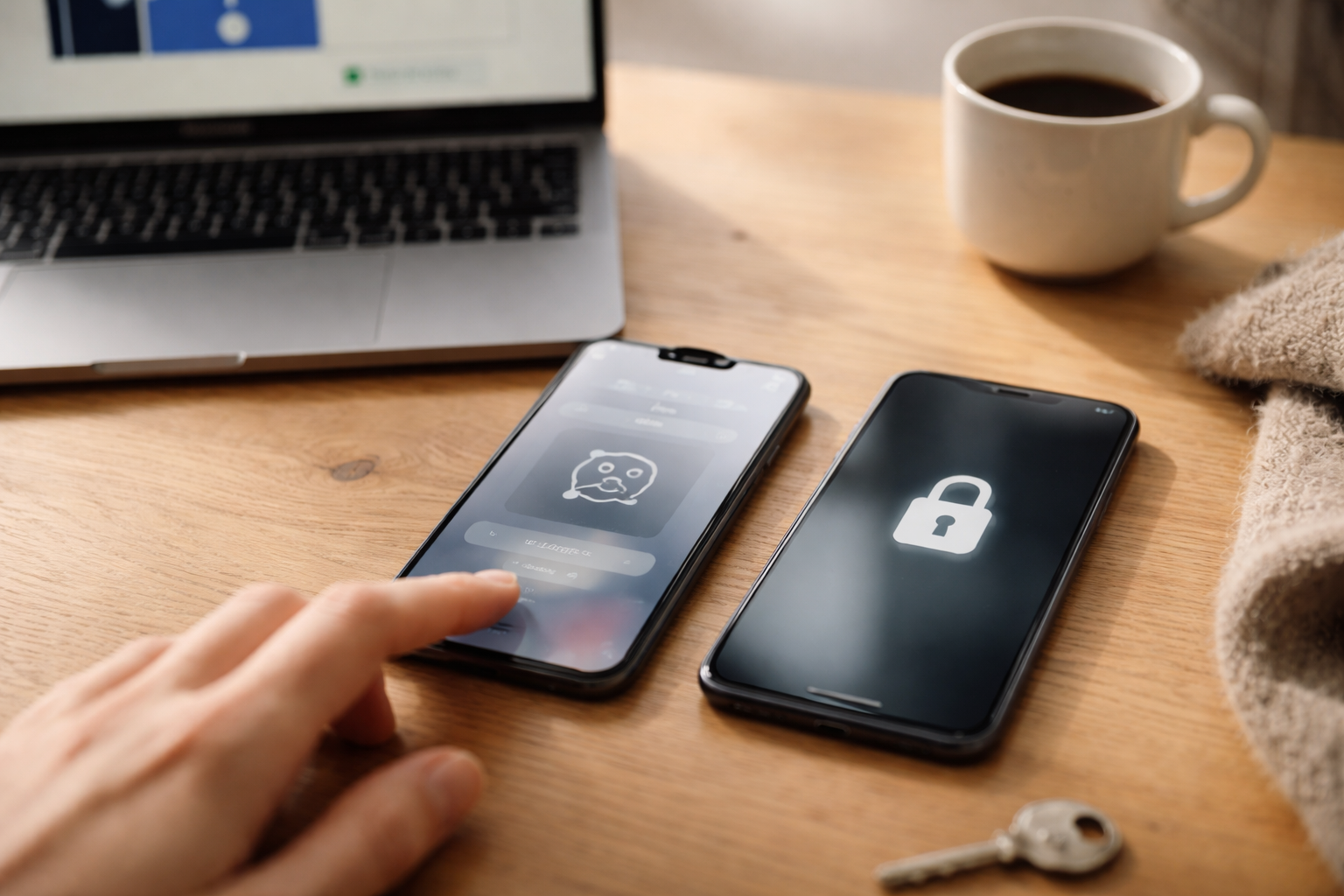
Passkeys på Instagram, Facebook og TikTok: Så undgår du at låse dig selv ude
Passkeys er rykket fra nørdehjørnet og helt ind i Instagram, Facebook og TikTok. Det er fedt for sikkerheden, men også dér mange begynder at blive nervøse: Hvad nu hvis jeg skifter telefon? Eller mister den?
I den her guide får du en praktisk opsætning, så du både kan slå passkeys til og skifte telefon uden panik. Vi holder det på et niveau, hvor du kan gøre det en søndag formiddag uden kaffekrise.
Helt kort: Hvad er en passkey (og hvorfor er den sværere at stjæle end en kode)?
En passkey er en ny måde at logge ind på, hvor du ikke selv skriver kodeord. I stedet bruger du noget, der ligger sikkert på din enhed, fx Face ID, Touch ID eller din skærmlås. Den tekniske del er et sæt nøgler (en offentlig og en privat), som kun matcher din konto og din enhed.
Pointen er: Phishing bliver meget sværere. Du kan ikke bare “aflevere” din passkey til en falsk side, fordi den er bundet til det rigtige domæne og din enhed. En fup-side kan godt ligne Instagram-logind, men den kan ikke få din private nøgle ud af telefonen.
Hvis du vil have den dybe version med Google, Apple og Microsoft, har jeg lavet en separat guide om det i passkeys til konti som Gmail, Apple ID og Microsoft. Her holder vi fokus på sociale medier-kontiene, hvor det går galt for flest.
Før du starter: 3 ting du skal have styr på
Inden du går i gang med passkeys til Instagram, Facebook og TikTok, så tjek lige de her tre ting. De afgør, om du får en smooth oplevelse eller en fremtidig lockout.
1. Skærmlås og biometri er slået til
Passkeys læner sig ofte op ad Face ID, Touch ID eller PIN-kode. Hvis din telefon stadig bare swiper direkte ind uden kode, så er du et par år for sent ude sikkerhedsmæssigt generelt.
Tjek:
- iPhone: Indstillinger > Face ID & adgangskode
- Android (Google Pixel som eksempel): Indstillinger > Sikkerhed > Skærmlås
2. Synk via iCloud eller Google Password Manager
Passkeys bor ikke inde i Instagram-appen. De ligger i din password-manager på systemniveau.
Det betyder i praksis:
- På iPhone/iPad: iCloud nøglering skal være slået til
- På Android/Chrome: Google Password Manager skal være aktiv
Det er det, der gør, at dine passkeys følger med, når du skifter telefon. Præcis som gemte adgangskoder til netbank og streaming.
3. Du har mindst én ekstra måde at komme ind på
Jeg er stor fan af passkeys, men aldrig som eneste sikkerhedsmetode. Hav altid mindst én af disse klar:
- En recovery-mail du rent faktisk tjekker
- En ekstra enhed, du også kan logge ind fra (tablet, computer)
- Recovery-koder gemt et sikkert sted offline
Hvis du kan lide den her måde at lave digitale tjeklister på, så er samme tankegang i spil i vores artikel om oprydning i gamle konti og logins.
Instagram: Sådan slår du passkeys til trin for trin
Instagram ruller stadig passkeys ud, så nogle konti ser muligheden før andre. Tjek alligevel nu, det går stærkt i Metas maskinrum.
Sådan gør du på Instagram-appen
På iPhone eller Android:
- Åbn Instagram og gå ind på din profil
- Tryk på de tre streger øverst til højre
- Vælg Indstillinger og privatindstilling (eller bare Indstillinger, alt efter version)
- Gå til Sikkerhed
- Kig efter noget i stil med Passkeys eller Passnøgler
- Følg guiden: Din telefon vil typisk poppe op med Face ID/Touch ID eller skærmlås og spørge, om du vil oprette en passkey
Når det er slået til, vil du fremover kunne logge ind på Instagram på nye enheder ved at vælge “Fortsæt med passkey” i stedet for at taste kodeord.
Hvis du ikke ser passkeys i Instagram endnu
Hvis menupunktet slet ikke er der:
- Tjek at appen er opdateret til seneste version
- Tjek at din telefon understøtter passkeys (nyere iOS/Android)
- Prøv igen senere, det ruller ud i bølger per region og konto-type
Indtil da kan du godt gøre dig klar ved at stramme sikkerheden på 2FA og din mail. Samme tankegang som ved at sikre Messenger, som jeg gennemgår i guiden om end-to-end kryptering i Messenger.
Facebook / Meta: Passkeys via Kontocenter
Meta forsøger at samle sikkerhed på tværs af Instagram og Facebook i deres Kontocenter. Det betyder, at passkeys typisk bor dér, ikke dybt inde i én enkelt app.
Sådan finder du passkeys via Facebook-appen
- Åbn Facebook-appen
- Tryk på menu-ikonet (de tre streger)
- Vælg Indstillinger og privatindstilling og så Indstillinger
- Find Konto Center (Meta Account Center)
- Gå til sektionen for Adgangskoder og sikkerhed eller lignende
- Kig efter Passkeys / Passnøgler og følg anvisningen
Processen ligner Instagram: Din telefon eller browser spørger om lov til at oprette en passkey, og du bekræfter med Face ID, fingeraftryk eller kode.
Husk dette i Meta-universet
Hvis du har koblet dine konti i Kontocenteret, kan ændringer i login-metoder påvirke begge steder. Det er en fordel, når du vil have samme niveau af sikkerhed på tværs, men vær opmærksom på, hvilke konti der faktisk er bundet sammen, før du begynder at rydde op i gamle telefonnumre og mails.
TikTok: Hvor er passkeys henne lige nu?
TikTok eksperimenterer med login-muligheder, men passkeys er endnu ikke lige så udbredt og integreret som hos Meta, og dine muligheder kan variere alt efter region og app-version.
Tjek dine aktuelle sikkerhedsvalg i TikTok
I TikTok-appen:
- Gå til din profil
- Tryk på de tre streger øverst til højre
- Vælg Indstillinger og privatliv
- Gå til Sikkerhed
Her vil du typisk se:
- Login med mail, telefon eller bruger-id
- Tofaktor-godkendelse (via SMS eller app)
- Login-historik og aktive enheder
Hvis passkeys ikke direkte er nævnt, er din bedste strategi at sikre din konto med stærk 2FA og en opdateret mail, som du har fuld kontrol over. Det er især vigtigt, hvis du køber via platformen, som vi også er inde på i guiden om sikker handel i TikTok Shop.
Telefonskifte uden panik: Sådan følger passkeys med
Her rammer vi det mest stillede spørgsmål: Hvad sker der med min passkey, når jeg skifter telefon?
Det korte svar: Hvis du bruger iCloud nøglering på iPhone eller Google Password Manager på Android, følger passkeys normalt med, når du sætter den nye telefon op fra backup.
iPhone / iPad: iCloud nøglering
Tjek først at nøglering er slået til på din gamle telefon:
- Indstillinger > dit Apple-id (øverst) > iCloud
- Rul ned og tjek at Nøglering er aktiveret
Når du får en ny iPhone og vælger “Gendan fra iCloud-backup” eller bruger direkte overførsel, kommer dine passkeys typisk med sammen med resten af login-data.
Hvis du derimod sætter en ny iPhone op som helt ny uden backup, skal du være ekstra opmærksom. Så kan du miste lokalt gemte ting, hvis de ikke er i iCloud.
Android / Google: Password Manager
På Android (og Chrome) er passkeys bundet til din Google-konto via Google Password Manager.
Tjek på din gamle enhed:
- Åbn Indstillinger > Google > Administrer din Google-konto
- Gå til sektionen for Sikkerhed eller direkte til Adgangskoder
- Bekræft at Google Password Manager er aktiv
Når du logger ind på din Google-konto på en ny Android-telefon og slår synkronisering til, følger dine passkeys med.
Hvis du skifter mellem iPhone og Android
Her bliver det lidt mere bøvlet. Passkeys er knyttet til de økosystemer, de er oprettet i, men der er gradvist kommet bedre understøttelse via browsere som Chrome og Safari, så du kan godkende via QR-kode og lignende.
Praktisk råd:
- Sørg for, at din konto også kan tilgås via mail + 2FA, ikke kun en enhedsbaseret passkey
- Skift ikke telefon og mail-adresse samtidig, uden at du er logget ind på dine konti på mindst én computer
Hvis du mister din telefon: Sådan låser du dig ind igen
Mistet telefon er der, hvor mange får dårlig mave over passkeys. Heldigvis er det typisk ikke værre end med almindelige kodeord, så længe du har forberedt dig lidt.
Trin 1: Få kontrol over din mail og dit nummer
Hvis du mister telefonen, skal du hurtigt sikre:
- At du kan logge ind på din mail på en computer eller anden enhed
- At dit mobilabonnement bliver spærret eller flyttet til et nyt SIM, så andre ikke kan modtage dine SMS-koder
Mailen er oftest din “master key” til reset-links. Det gælder både Instagram, Facebook og TikTok.
Trin 2: Brug en ekstra enhed, hvis du har en
Hvis du allerede er logget ind på din konto på en computer eller tablet:
- Gå ind i sikkerhedsindstillingerne for hver app
- Fjern ukendte enheder fra login-oversigten
- Opdater telefonnummer og tjek, at din recovery-mail er korrekt
Det er lidt samme mindset som i artiklen om at stoppe skjulte abonnementer: Få overblik, luk huller, og sørg for at fremtidige koder havner det rigtige sted.
Trin 3: Brug recovery-koder, hvis du har dem
Nogle platforme (typisk via 2FA-opsætning) giver dig engangs-recoverykoder, som du kan gemme offline. Har du dem, er du allerede foran de fleste.
Har du ingen recovery-koder, ingen ekstra enhed og hverken mail eller telefonnummer tilgængeligt, begynder vi at være over i supportformularer og identitetsbevis. Det kan tage tid og er ikke altid garanteret. Derfor giver det mening at bruge de fem minutter på at få recovery-koder på plads, mens alt stadig virker.
Kombinér rigtigt: Passkey + 2FA + recovery-koder
Den sikreste og mest stressfrie opsætning er ikke bare “passkeys over det hele”. Det er en kombination, som både beskytter mod phishing og redder dig, hvis din telefon dør i en taxa en fredag nat.
Min anbefalede opsætning til Instagram og Facebook
- Slå passkeys til, hvor du kan
- Behold 2FA, men brug helst en authenticator-app frem for SMS, hvis muligt
- Gem recovery-koder offline (fx i en password-manager eller printet og lagt væk et sikkert sted)
- Sørg for, at både mail og telefonnummer, der er tilknyttet kontoen, faktisk virker og er dine
På TikTok, hvor passkeys ikke nødvendigvis er fuldt tilgængelige endnu, giver det mening at skrue ekstra op for de klassiske ting: stærk 2FA og god kontrol over enheder og mail.
Hvor længe holder passkeys-trenden?
Det her er ikke en “nu er det smart i 2026”-ting. Passkeys er ved at blive standarden, som langsomt udfaser de klassiske kodeord. Google, Apple og Microsoft er allerede godt i gang, og sociale platforme følger efter.
Hvis du interesserer dig for, hvordan de her skift i digital adfærd breder sig, ligger det i samme spor som vores analyser af nye sociale medie-features og generelle tech tendenser.
Sådan kan du prøve det i dag
Hvis du vil i gang uden at gøre det større end nødvendigt, kan du tage en simpel runde:
- Start på den konto, det vil gøre mest ondt at miste (typisk Instagram eller Facebook)
- Tjek: Er iCloud nøglering eller Google Password Manager slået til?
- Slå passkeys til på kontoen, hvis muligheden er der
- Opsæt 2FA og gem recovery-koder et roligt sted
- Log ind på en ekstra enhed (computer/tablet), så du har en back-up indgang
Så står du markant stærkere næste gang du skifter telefon, eller når din skærm beslutter sig for at dø tre dage før løn. Og du slipper for at sortere phishing-mails fra, der bare beder om “dit Instagram-kodeord lige hurtigt”.






Send kommentar
Du skal være logget ind for at skrive en kommentar.